文件服務是局域網最核心的基礎服務之一。Windows Server 2003 預設未安裝文件服務器組件,需通過「管理您的服務器」向導手動添加。本文提供從角色安裝、磁盤配額、索引服務到共享文件夾創建的完整 11 步圖文教程。
前置條件
- 以 Administrators 組成員身份登錄
- 準備好用於共享的 NTFS 格式分區/目錄
- 規劃好用戶/組權限模型
安裝步驟
第 1 步:啟動「添加或刪除角色」向導
「開始」→「管理工具」→「管理您的服務器」→ 點擊「添加或刪除角色」按鈕。
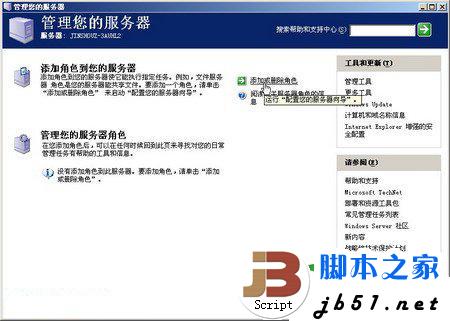 圖1:啟動角色配置向導
第 2 步:選擇自定義配置
向導檢測網絡後,選中「自定義配置」單選框,點擊「下一步」。
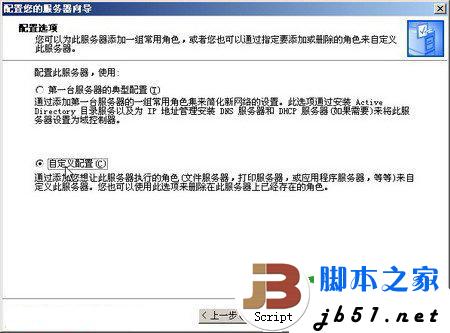 圖2:選擇自定義配置模式
第 3 步:選中「文件服務器」角色
在「服務器角色」列表中勾選「文件服務器」,點擊「下一步」。
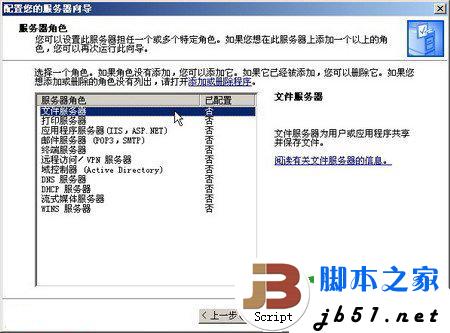 圖3:添加文件服務器角色
第 4 步:配置磁盤配額
- 勾選「為此服務器的新用戶設置默認磁盤空間配額」
- 設置「將磁盤空間限制為」(如 500 MB)
- 設置「將警告級別設置為」(如 450 MB)
- 勾選「拒絕將磁盤空間給超過配額限制的用戶」以強制執行
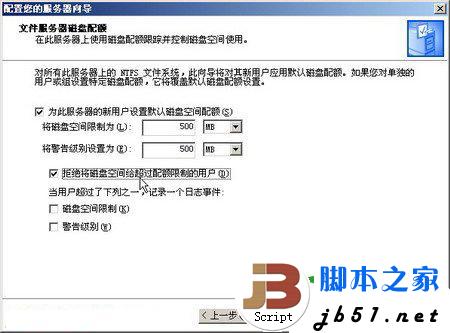 圖4:磁盤配額設置
第 5 步:啟用索引服務(可選)
選中「是,啟用索引服務」以支持共享文件夾內容搜索。注意:索引服務消耗較多 CPU/磁盤資源,僅在用戶頻繁搜索時啟用。
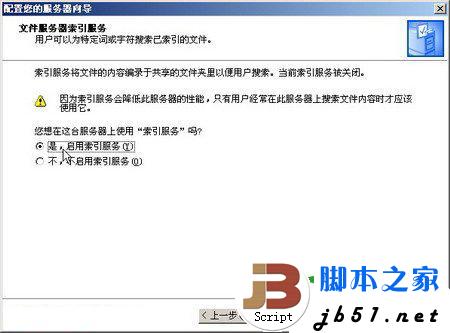 圖5:索引服務配置
第 6 步:確認安裝選項摘要
檢查無誤後點擊「下一步」,向導開始安裝文件服務器組件。
第 7 步:啟動「共享文件夾向導」
組件安裝完成後自動彈出,點擊「下一步」開始創建共享。
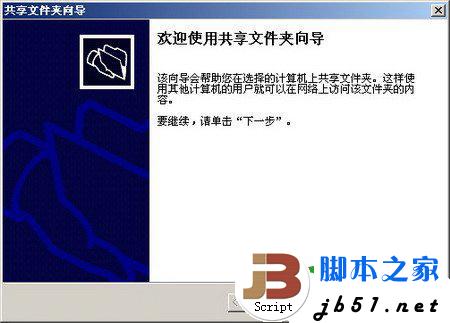 圖6:共享文件夾向導
第 8 步:選擇共享文件夾路徑
點擊「瀏覽」選擇預備好的目錄(如 D:\PublicShare),點擊「確定」→「下一步」。
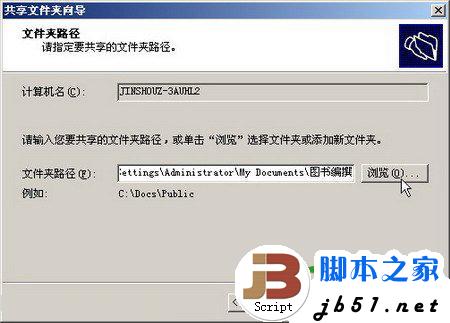 圖7:選擇共享目錄
第 9 步:設置共享名稱與描述
輸入共享名(如 PublicData)和描述信息,點擊「下一步」。
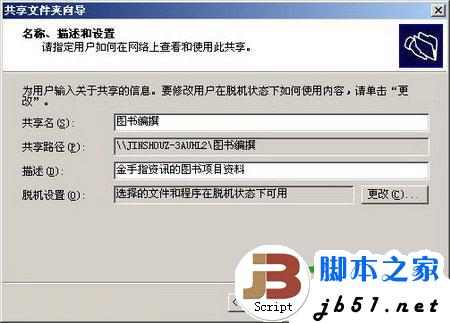 圖8:共享名稱與描述
第 10 步:配置共享權限
選擇「管理員有完全訪問權限;其他用戶有只讀訪問權限」或根據需求自定義,點擊「完成」。
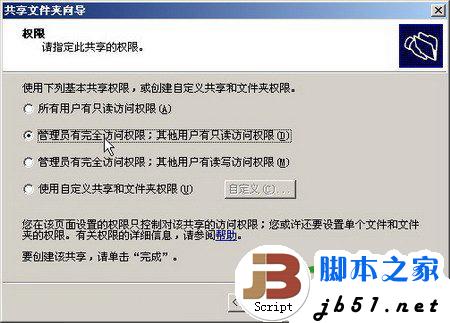 圖9:共享權限設置
第 11 步:完成共享創建
向導顯示共享路徑、名稱摘要,點擊「關閉」結束。
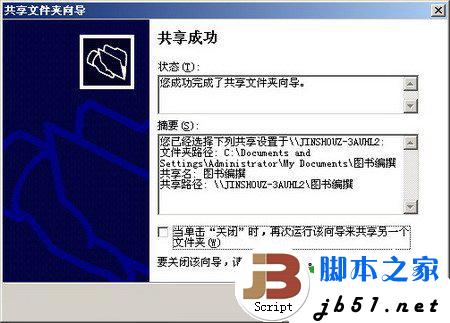 圖10:共享創建成功
後續管理建議
- 通過「計算機管理」→「共享文件夾」→「會話/打開文件」監控連接情況
- 定期審核 NTFS 權限與共享權限的有效交集
- 啟用「卷影複製」(前一版本)保護用戶誤刪/誤改
- 配置磁盤配額郵件通知,及時預警空間不足