縮略圖緩存雖能加快圖片預覽速度,但在安全敏感的伺服器環境中,緩存文件可能被非授權用戶讀取,洩露敏感圖像信息。微軟官方建議在共享工作站或關鍵伺服器上強制禁用此功能。以下提供兩種關閉方法,適用於 Windows Server 2003 及 Windows XP。
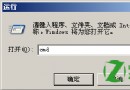
gpedit.msc 打開「本地組策略編輯器」。gpupdate /force 或重啟電腦使策略生效。註:若系統為精簡版,可能缺少此策略項目,請改用方法二。
根據微軟官方說明:啟用該設置後,縮略圖視圖將不被緩存。若禁用或不配置,縮略圖視圖將被緩存至
Thumbs.db文件。對於安全性至關重要的共享企業工作站或伺服器,必須啟用該設置以關閉縮略圖視圖緩存,因為縮圖緩存可以被任何有文件系統訪問權限的用戶讀取,可能導致敏感圖像信息洩露。
設置生效後,建議手動清除已生成的緩存:
del /s /q %userprofile%\Local Settings\Application Data\Microsoft\Windows\Explorer\thumbcache_*.db
del /s /q %systemdrive%\Documents and Settings\*\Local Settings\Application Data\Microsoft\Windows\Explorer\thumbcache_*.db
或使用磁盤清理工具(cleanmgr)勾選「縮略圖」項目進行清理。