Windows 內建「遠端桌面連線」(mstsc) 是管理雲伺服器/內部伺服器最常用工具。以 Windows XP/7/10/11 為用戶端示範標準連線流程。
mstsc → Enter。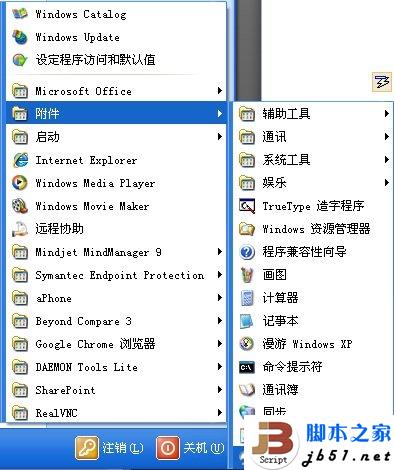
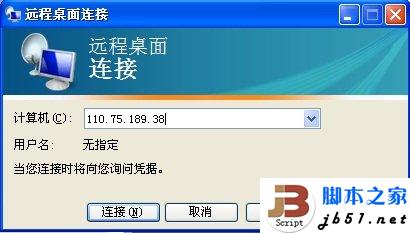
Administrator) 與 密碼 → 「確定」。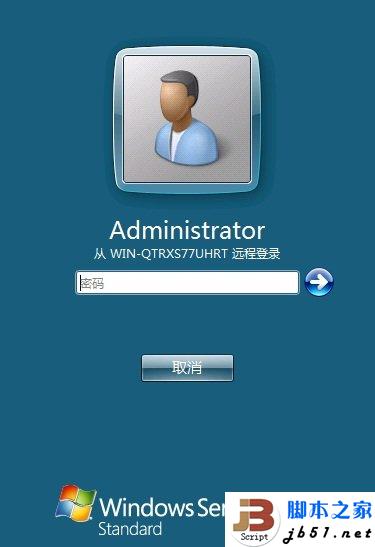
| 參數/操作 | 說明 |
|---|---|
/admin 或 /console | 連線到主控台會話 (Session 0),適合單會話限制環境 |
/span | 跨多螢幕顯示 (需用戶端支援) |
/w:寬度 /h:高度 | 指定連線視窗解析度 |
| 另存為 .rdp 檔 | 保存連線設定 (IP、解析度、本地資源重導向) 方便下次雙擊直連 |
| 本地資源重導向 | 「本地資源」索引標籤 → 勾選磁碟機/印表機/剪貼簿/音訊,實現本地與遠端檔案互傳 |
Linux 系統請使用 SSH 客戶端 (PuTTY、Xshell、Termius、Windows 10+ 內建 OpenSSH) 或遠端桌面協定 (xrdp、VNC),詳細教學請參考:
Linux 遠端連線方法教學
Windows Server 2003 安全強化完整指南:七大策略與實作細節
Windows 2003/XP 設定 ISATAP 隧道取得 IPv6 位址完整教學
雨林木風 Windows Server 2003 SP2 Y1.0 完整安裝與優化手冊
Windows Server 2003 網路負載平衡 (NLB) 叢集建立教學 (單網卡、多播模式)
Windows Server 2003 SP2 產品金鑰彙整(標準版、企業版、Web 版、R2 版)
網站運維必學:IIS 日誌分析工具 Log Parser 進階實戰教學