為保護服務器數據安全,防止普通用戶通過「我的電腦」或「資源管理器」隨意瀏覽、操作磁盤驅動器,可通過組策略「防止從『我的電腦』訪問驅動器」限制特定盤符的訪問。此策略同時阻斷「運行」對話框、命令提示符 dir、映射網絡驅動器等訪問路徑。
配置步驟
- 按 Win+R 輸入
gpedit.msc 打開組策略編輯器。
- 依次展開:用戶配置 → 管理模板 → Windows 組件 → Windows 資源管理器。
- 在右側雙擊 「防止從『我的電腦』訪問驅動器」。
- 選擇 「已啟用」。
- 在「選擇下列組合之一」下拉框中選擇要限制的驅動器組合(如「僅限 C 驅動器」、「所有驅動器」、「A、B、C、D 驅動器」等),或選擇「限制所有驅動器」後手動輸入盤符。
- 點擊「確定」保存。
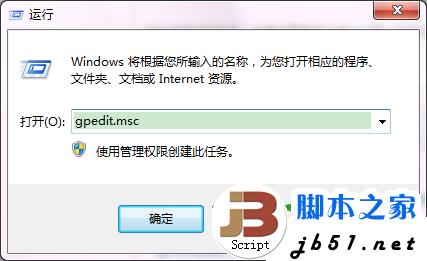 圖1:打開組策略編輯器
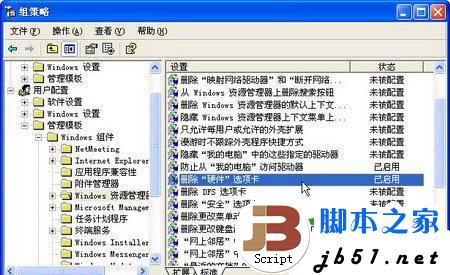 圖2:啟用策略並選擇受限驅動器
策略生效範圍
啟用後,受影響用戶將無法通過以下方式訪問被限制的驅動器:
- 「我的電腦」/「此電腦」圖標雙擊
- Windows 資源管理器地址欄輸入路徑
- 「運行」對話框輸入
C:、D:\path
- 命令提示符下
cd /d C:、dir C:
- 映射網絡驅動器對話框瀏覽
- 應用程序的「打開/保存」文件對話框
豁免管理員/特定用戶
- 建立安全組(如
G_DriveAccess_Allowed),加入需豁免的用戶。
- 在組策略管理主控台 (GPMC) 中,對該 GPO 的「委派」頁面,給該組「讀取」權限但不給予「套用組策略」權限(或通過 WMI 過濾/安全性過濾排除)。
- 或在「用戶配置」層級改為在「計算機配置」下配置同名策略(路徑:計算機配置→管理模板→Windows 組件→文件資源管理器),並通過安全性過濾僅套用到目標用戶/組。
注意:此策略不阻止具有管理員權限的用戶通過磁盤管理工具 (diskmgmt.msc)、diskpart、PowerShell 等底層工具操作磁盤。需結合「拒絕訪問磁盤管理工具」策略或最小權限原則綜合防護。