Windows XP Windows 7 Windows 2003 Windows Vista Windows 綜合教學 Linux 系統教學
Windows 10 Windows 8 Windows 2008 Windows NT Windows Server 電腦軟體教學
您现在的位置: Windows教程網 >> Windows教程 >  >> Windows Server 系統教學 >> Server 2003

Windows 作業系統停用危險連接埠(135/139/445/3389 等)建立 IPSec 封包篩選完整教學

編輯:Server 2003

核心危險連接埠清單

協定連接埠風險說明
TCP135, 139, 445, 593, 1025, 2745, 3127, 6129, 3389RPC、NetBIOS、SMB、遠端桌面、常見蠕蟲後門
UDP135, 137, 138, 445NetBIOS 名稱解析、資料傳輸、SMB

建立 IPSec 封包篩選原則(以 TCP 139 為例)

  1. 開啟「本地安全性原則」:secpol.msc 或 控制台 → 管理工具 → 本地安全性原則。
  2. 右鍵「IP 安全性原則,在本機電腦上」 → 「管理 IP 篩選器清單和篩選器動作」。
  3. **建立篩選器清單**:
    「新增」 → 名稱「封鎖 139 埠」 → 「新增」 → 精靈:
    來源位址:「任何 IP 位址」
    目的位址:「我的 IP 位址」
    協定類型:「TCP」
    目的連接埠:「到此連接埠」→ 輸入 139 → 完成。
  4. **建立篩選器動作**:
    「管理篩選器動作」 → 「新增」 → 名稱「封鎖」 → 動作選「封鎖」 → 完成。
  5. **建立 IP 安全性原則**:
    右鍵 → 「建立 IP 安全性原則」 → 名稱「封鎖危險埠」 → 取消勾選「啟用預設回應規則」 → 完成。
    編輯該原則 → 「規則」索引標籤 → 「新增」 → 通道類型「不指定」 → 網路類型「所有網路連線」 → IP 篩選器清單選「封鎖 139 埠」 → 篩選器動作選「封鎖」 → 完成。
  6. **重複上述步驟**將所有危險埠加入同一篩選器清單,或建立多個清單並全部加入同一原則。
  7. **指派原則**:右鍵原則 → 「指派」。無需重開機即時生效。

圖文化精簡流程(適用 XP/2000/2003)

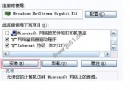
  1. 開始 → 控制台 → 管理工具 → 本地安全性原則 → IP 安全性原則 → 右鍵空白處 → 「建立 IP 安全性原則」。
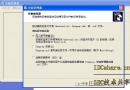
  2. 命名 → 下一步 → 取消「啟用預設回應規則」 → 完成。
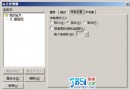
  3. 右鍵新原則 → 內容 → 取消「使用新增精靈」 → 「新增」規則。
    不指定通道 → 所有網路連線 → 「新增」篩選器 → 取消精靈 → 「新增」篩選器項目。
    來源:「任何 IP」/ 目的:「我的 IP」/ 協定:「TCP」/ 目的埠:輸入危險埠(135,139,445...)→ 確定。
    重複加入所有危險埠 → 關閉篩選器清單視窗。
  4. 「篩選器動作」索引標籤 → 取消精靈 → 「新增」 → 名稱「封鎖」 → 安全性方法選「封鎖」 → 確定。
  5. 回到規則精靈 → 選剛建立的篩選器清單 → 篩選器動作選「封鎖」 → 完成 → 確定。
  6. 本地安全性原則視窗 → 右鍵原則 → 「指派」。

驗證

重開機後,netstat -an 應不再顯示上述危險埠處於 LISTENING 狀態。遠端掃描工具(如 Nmap)掃描目標機亦應顯示「filtered」或「closed」。

Copyright © Windows教程網 All Rights Reserved