Windows XP Windows 7 Windows 2003 Windows Vista Windows 綜合教學 Linux 系統教學
Windows 10 Windows 8 Windows 2008 Windows NT Windows Server 電腦軟體教學
您现在的位置: Windows教程網 >> Windows教程 >  >> Windows Server 系統教學 >> Server 2003

Windows Server 2003 安裝與配置 IIS + FTP 完整圖文教學

編輯:Server 2003

Windows Server 2003 內建 IIS 6.0 與 FTP 服務,無需第三方軟體即可建立檔案傳輸伺服器。本文提供從安裝到配置的完整圖文步驟。

一、安裝 IIS 與 FTP 服務

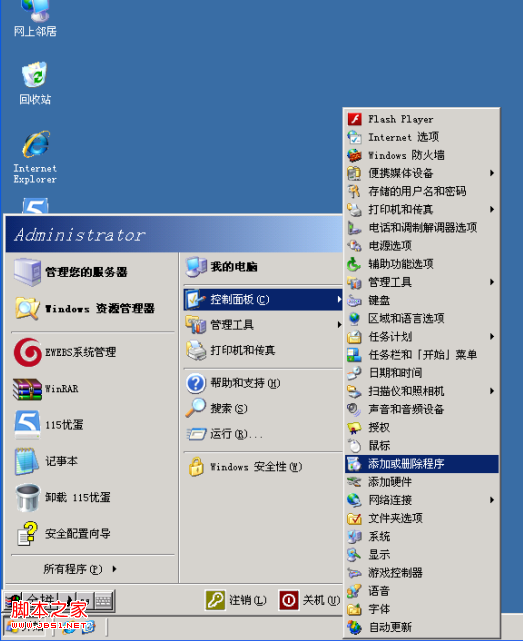
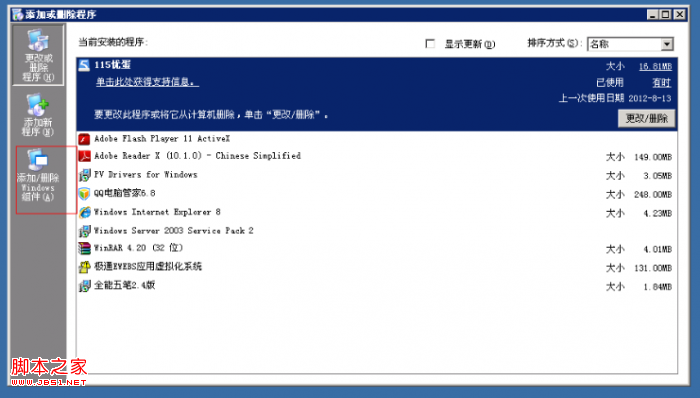
  1. 「控制台」→「新增/移除程式」→「新增/移除 Windows 元件」。
    新增移除程式
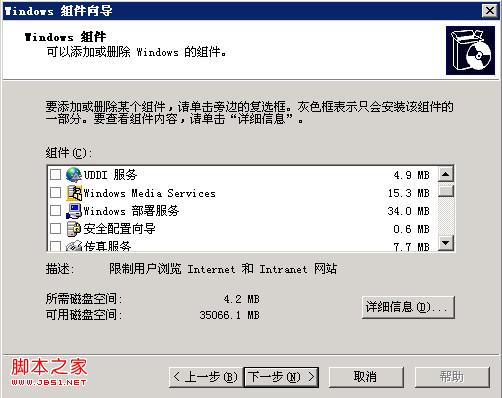
  2. 選擇 「應用程式伺服器」 → 「詳細資料」。
    應用程式伺服器
  3. 勾選 「Internet 資訊服務 (IIS)」 → 「詳細資料」。
    IIS 詳細資料
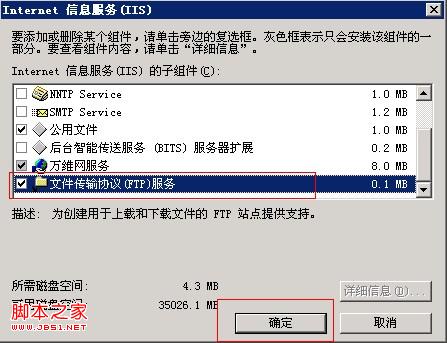
  4. 勾選 「檔案傳輸協定 (FTP) 服務」 → 確定。
    FTP 服務勾選
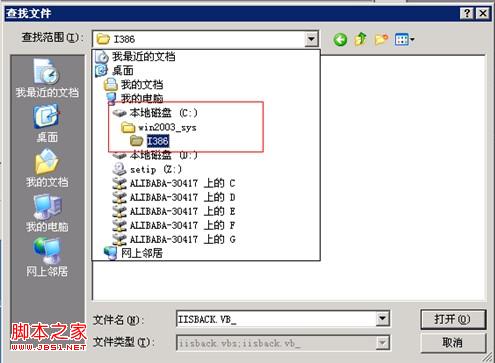
  5. 插入 Windows 2003 光碟,指定來源路徑 C:\win2003_sys\i386 (或光碟機代號)。
    指定來源路徑
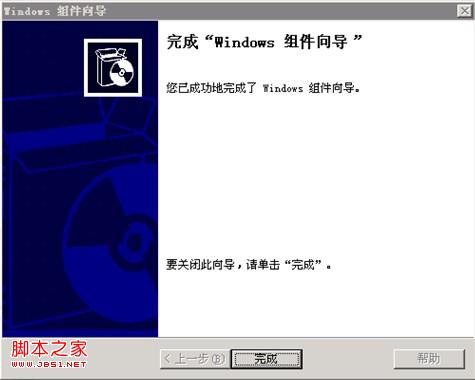
  6. 完成安裝,IIS 與 FTP 服務已就緒。
    安裝完成

二、FTP 站點配置

1. 建立 FTP 使用者帳號

  1. 「我的電腦」右鍵 → 「管理」→「本機使用者和群組」→「使用者」右鍵 → 「新增使用者」。
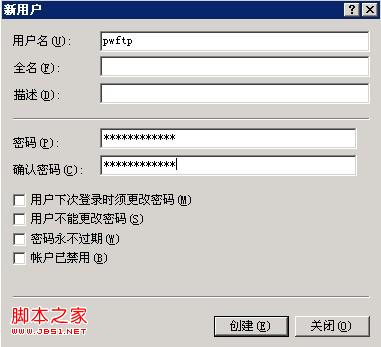
    新增使用者
  2. 輸入 FTP 登入帳號密碼 (例:pwftp),取消「使用者下次登入時必須變更密碼」。

2. 建立新 FTP 站點 (刪除預設站點)

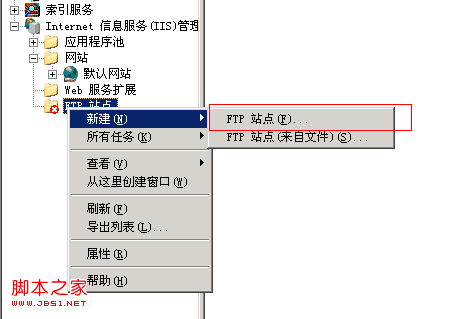
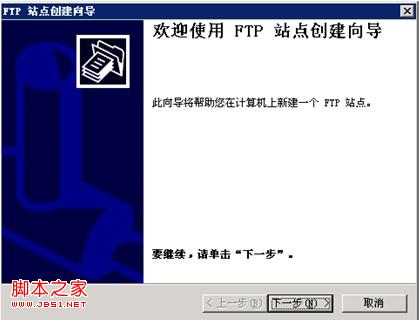
  1. IIS 管理員 → 「FTP 站點」右鍵 → 「新增」→「FTP 站點」。
    新增 FTP 站點
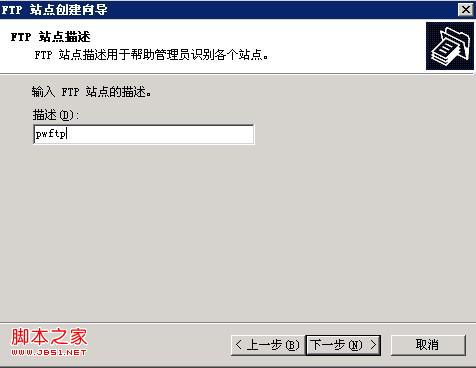
  2. 站點描述、IP 位址、連接埠 (預設 21)。
    站點描述
  3. 選擇「不隔離使用者」或依需求選擇隔離模式。
    隔離模式
  4. 指定 FTP 根目錄 (例:D:\websoft\www)。
    FTP 根目錄
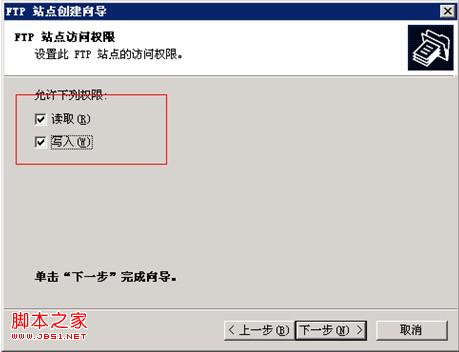
  5. 權限勾選「讀取」、「寫入」依需求。
    FTP 權限

3. 設定 NTFS 權限 (關鍵步驟)

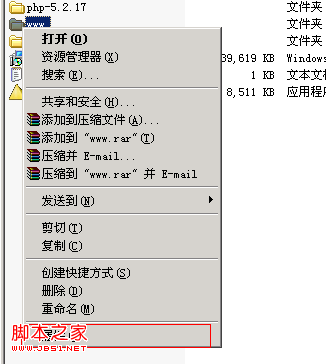
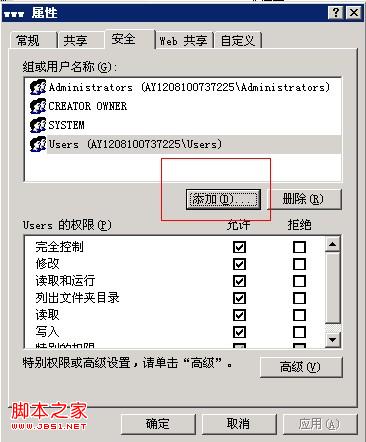
  1. 以總管開啟 FTP 根目錄 → 右鍵「內容」→「安全性」。
  2. 新增 Users 群組 → 給予 完全控制。
    Users 完全控制
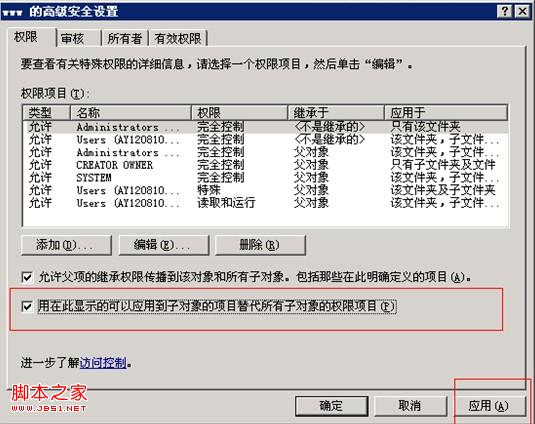
  3. 進階 → 勾選「繼承父物件權限」→ 確定。
    進階權限繼承
  4. 同樣為 FTP 專用帳號 (pwftp) 設定完全控制權限。
    pwftp 權限設定

三、驗證與注意事項

  • ✅ 使用 FTP 用戶端 (FileZilla、WinSCP、瀏覽器) 連線測試上傳下載。
  • 🔒 生產環境建議啟用 FTP over SSL (FTPS) 或改用 SFTP (需 SSH 服務)。
  • 🛡️ 定期審核 FTP 日誌 (C:\WINDOWS\system32\LogFiles\MSFTPSVC),偵測異常登入。
  • 📁 大量用戶建議搭配「使用者隔離」模式,各用戶僅見自己的目錄。

完成以上步驟,Windows Server 2003 即具備完整 FTP 伺服器功能,可滿足內部檔案分發、網站內容更新等需求。

Copyright © Windows教程網 All Rights Reserved