Windows XP Windows 7 Windows 2003 Windows Vista Windows 綜合教學 Linux 系統教學
Windows 10 Windows 8 Windows 2008 Windows NT Windows Server 電腦軟體教學
您现在的位置: Windows教程網 >> Windows教程 >  >> Windows Server 系統教學 >> Server 2003

Windows 2000/2003 Broadcom 網卡 Teaming 完整配置指南

編輯:Server 2003

前言

在 Windows 2000 與 Windows Server 2003 環境中,透過 Broadcom 網卡的 Teaming 功能可實現負載平衡與容錯備援,提升伺服器網路頻寬與可用性。本文將詳細說明從驅動安裝到 Team 建立的完整步驟,並附上關鍵畫面說明。

一、確認系統現有網卡狀態

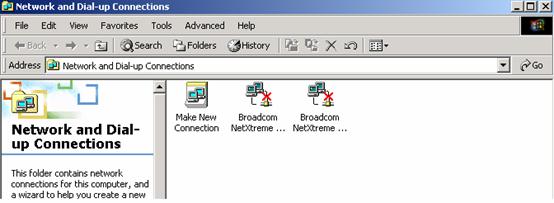
在開始配置前,先於「網路連線」中查看目前已辨識的 Broadcom 網卡數量與狀態,確保所有實體網卡皆正常啟用且驅動已載入。
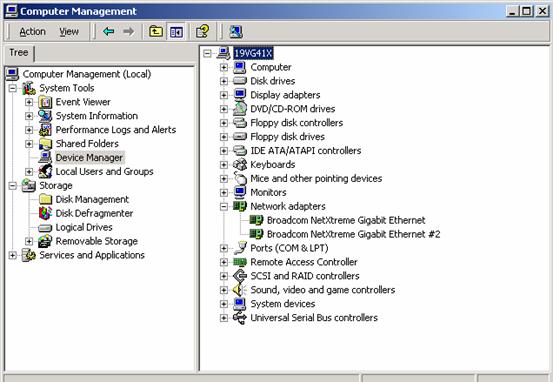
系統網卡列表

網卡屬性確認

二、取得最新驅動程式

1. 從 Dell 光碟安裝

若伺服器附贈 Dell 驅動光碟,可直接從光碟中尋找 Broadcom 管理套件進行安裝。
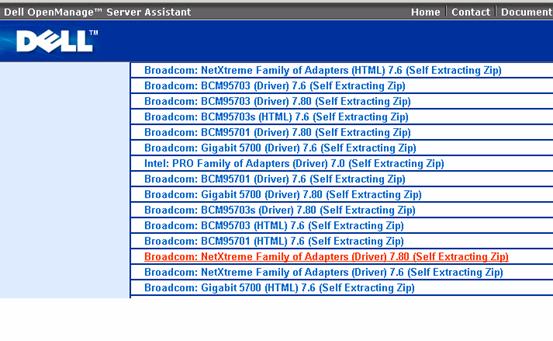
Dell 光碟驅動目錄

2. 從官網下載

若無光碟,可至 Dell 官方 FTP 下載對應版本:
https://ftp.us.dell.com/network/Bcom_LAN_77_W2K_A00.exe

三、安裝 Broadcom 管理軟體 (BACS)

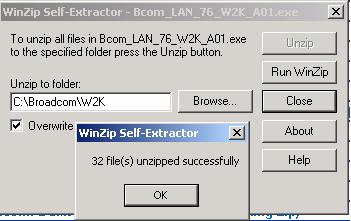
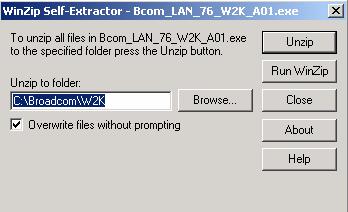
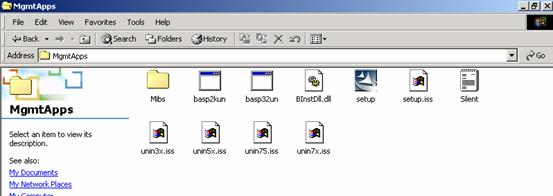
  1. 解壓縮下載檔案,預設路徑為 C:\Broadcom\W2K\MgmtApps。
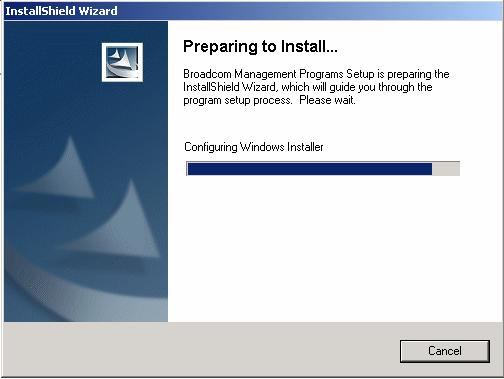
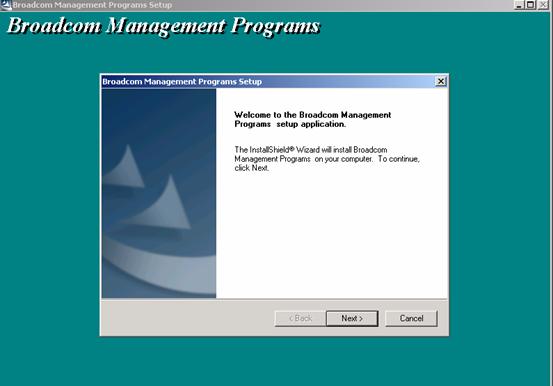
  2. 執行 Setup.exe 依精靈指示完成安裝。

安裝精靈歡迎頁

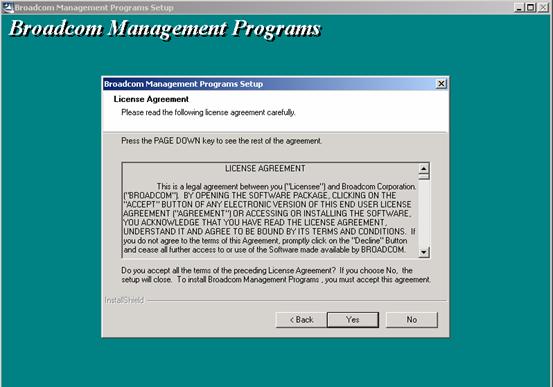
授權協議

安裝路徑確認

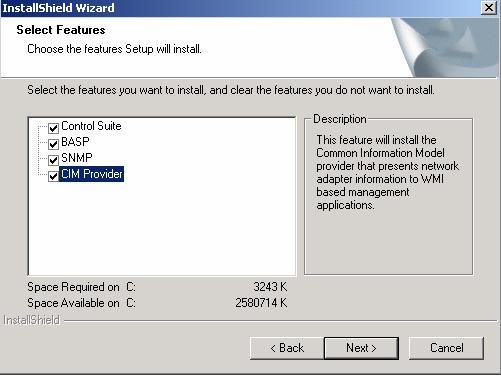
元件選擇

安裝進度

完成安裝

重新啟動提示

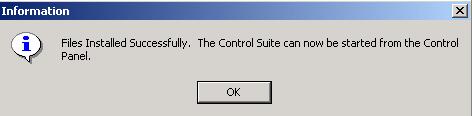
安裝成功畫面

四、啟動管理介面並建立 Team

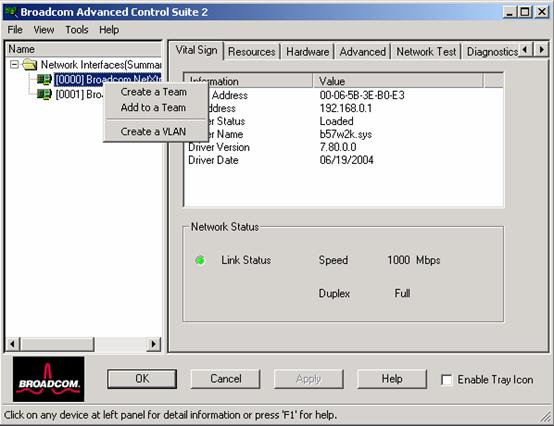
安裝完成後,可從「開始功能表」或系統匣圖示啟動 Broadcom Advanced Control Suite (BACS)。

系統匣圖示

步驟 1:建立新 Team

在主視窗點選「New Team」按鈕。

建立新 Team

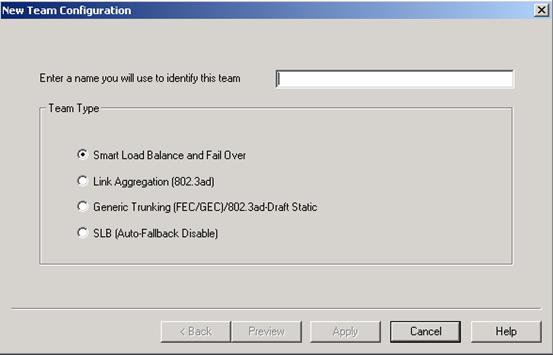
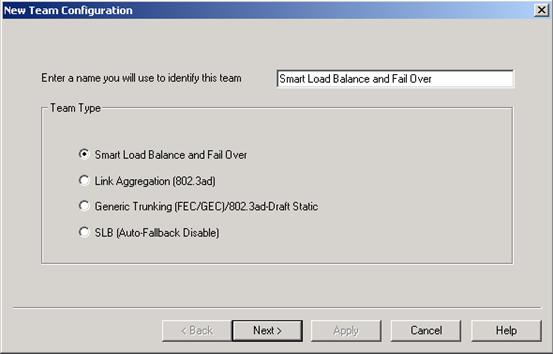
步驟 2:命名並選擇 Team 類型

輸入 Team 名稱(如 Team1),選擇模式:

  • Smart Load Balancing (SLB):負載平衡,所有成員均分流量。
  • Failover:僅主用/備用,故障時切換。

選擇後點選「Next」。

Team 命名與類型

Team 類型說明

步驟 3:指派網卡成員

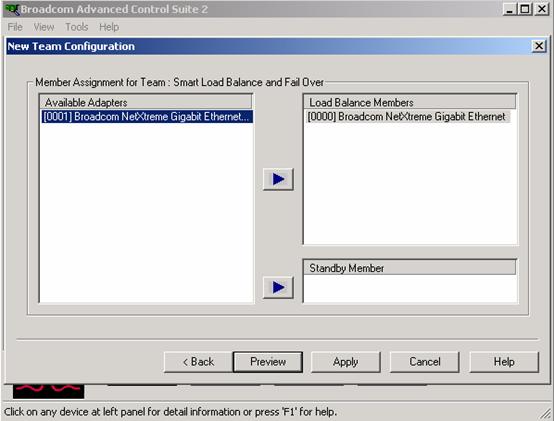
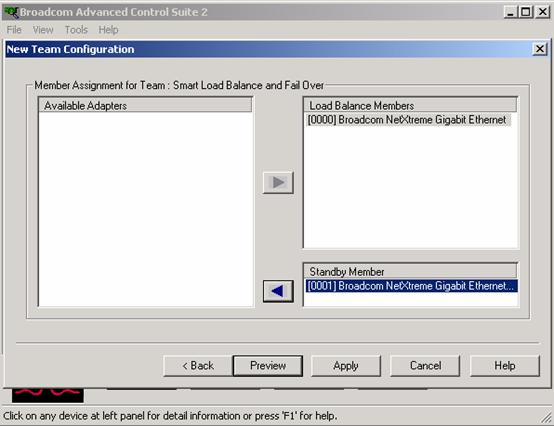
使用箭頭按鈕將實體網卡移至 Load Balance Members(負載平衡成員)或 Standby Member(備用成員)區域。確認無誤後點選「Apply」。
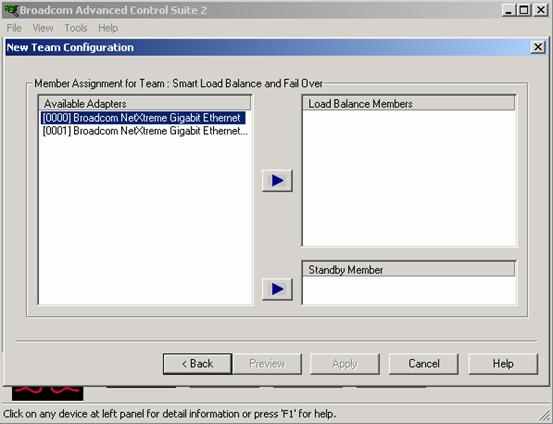
成員指派介面

負載平衡成員設定

備用成員設定

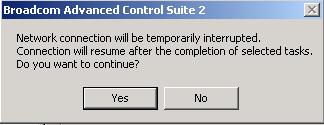
套用設定

步驟 4:完成配置

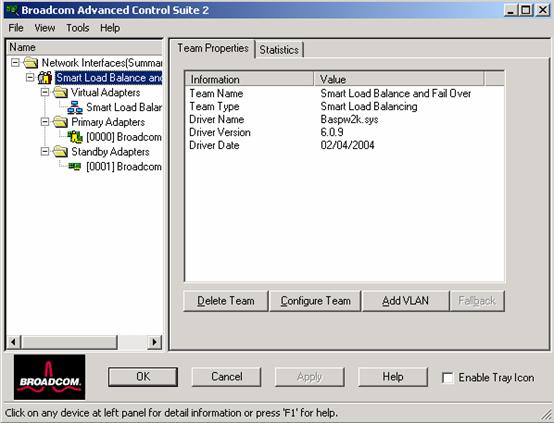
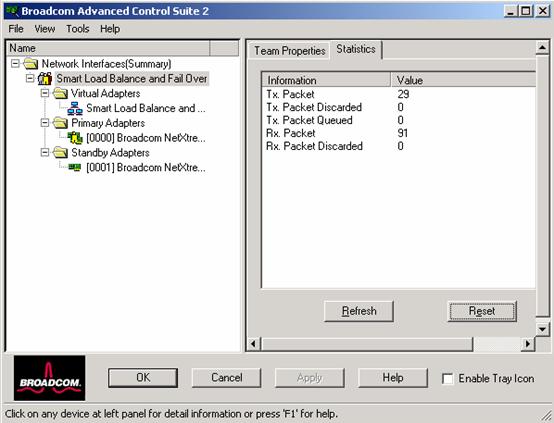
Team 建立成功,介面將顯示新 Team 的狀態與成員資訊。
Team 完成畫面

Team 詳細資訊

五、驗證與後續管理

  • 於「網路連線」中確認出現新的 Team 介面卡,並已取得 IP 位址。
  • 可透過 BACS 監控即時流量、連結速度與錯誤計數。
  • 若需調整成員或模式,隨時可在 BACS 中修改並套用。

常見問題提示

  • 所有參與 Team 的網卡必須連接至同一 VLAN/交換機。
  • 交換機端若支援 LACP (802.3ad),建議同步配置動態聚合;若不支援,請使用 SLB 模式。
  • 驅動版本需與作業系統版本 (Win2K/Win2K3 x86/x64) 完全對應,否則可能導致 Team 不穩定。
Copyright © Windows教程網 All Rights Reserved