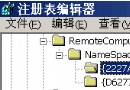
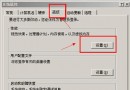
在 Windows Server 2003 的 IIS 6.0 上部署 FLV 格式視頻時,常遇到文件明明存在卻返回 404 錯誤、無法通過 HTTP 訪問播放的問題。這是因為 IIS 6.0 加強了 MIME 類型驗證,預設不包含 .flv 擴展名的映射關係。本文提供三種解決方案,適用於不同權限場景。
IIS 6.0 預設僅識別已註冊的 MIME 類型。對於未註冊的擴展名(如 .flv),IIS 會直接返回 HTTP 404 錯誤,導致視頻無法加載播放。
| 設置項 | 值 |
|---|---|
| 擴展名 | .flv |
| MIME 類型 | video/x-flv |
iisreset)。由於 .swf 是 IIS 預設支持的 MIME 類型,將視頻文件重命名為 video.swf 即可直接播放。播放器端地址同步修改後綴即可。
a.flv。a.flv 的目錄(非文件)。index.htm。https://domain.com/a.flv 不變,IIS 會將請求導向目錄下的默認文檔 index.htm,從而實現播放。若使用方案一,建議同時在「Web 服務擴展」中確認相關腳本執行權限已啟用。對於 ASP.NET 應用,可能還需在 web.config 中配置 <staticContent> 節點添加 .flv 映射。
提示:video/x-flv 是標準 MIME 類型,兼容性最佳;flv-application/octet-stream 也可工作但非標準。推薦使用 video/x-flv。