Windows XP Windows 7 Windows 2003 Windows Vista Windows 綜合教學 Linux 系統教學
Windows 10 Windows 8 Windows 2008 Windows NT Windows Server 電腦軟體教學
您现在的位置: Windows教程網 >> Windows教程 >  >> Windows Server 系統教學 >> Server 2003

Windows Server 2003 Active Directory 域企業級部署完整案例教學

編輯:Server 2003

某公司 100 台電腦 (Win2003/XP) 原為工作群組模式,管理痛點:帳號分散、使用者隨意修改控制台、軟體逐台手動安裝。本文以 yye1.com 域為例,完整記錄域控制器部署、電腦加域、組織單位/使用者建立、群組原則管控桌面、軟體部署全流程。
一、安裝域控制器 (DC)

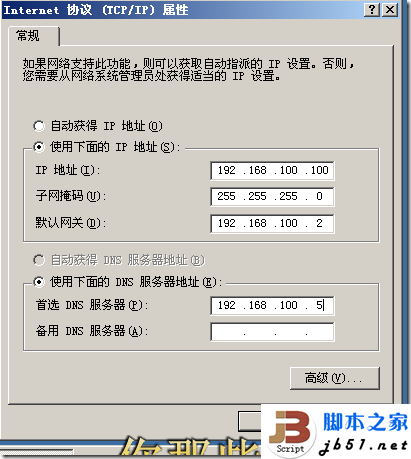
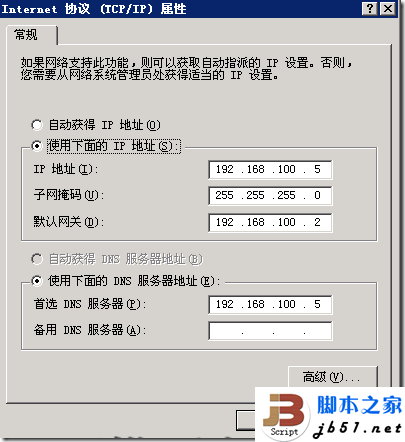
  1. 設定 DC 靜態 IP、子網路遮罩、慣用 DNS 指向自身。
    DC IP 設定
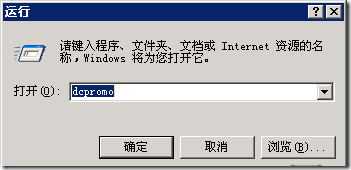
  2. 執行 dcpromo 啟動 Active Directory 安裝精靈。
    dcpromo 精靈
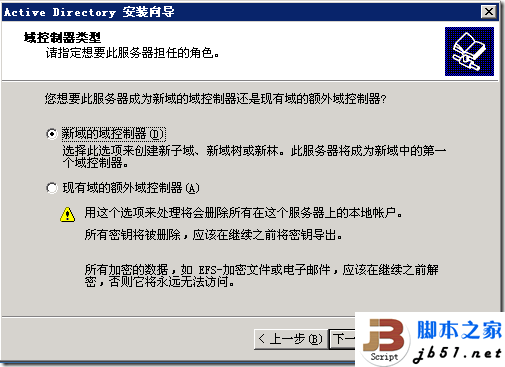
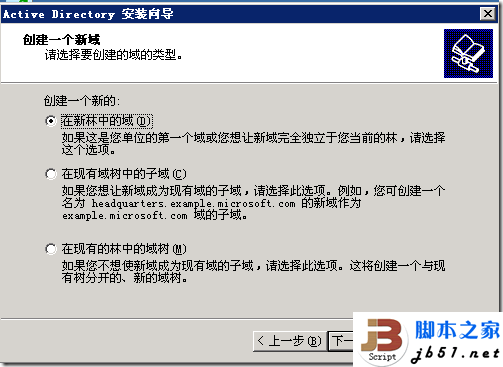
  3. 選擇「新網域的域控制器」→「新樹系中的新網域」。
    域控制器類型
  4. 輸入網域名稱 yye1.com。
    網域名稱
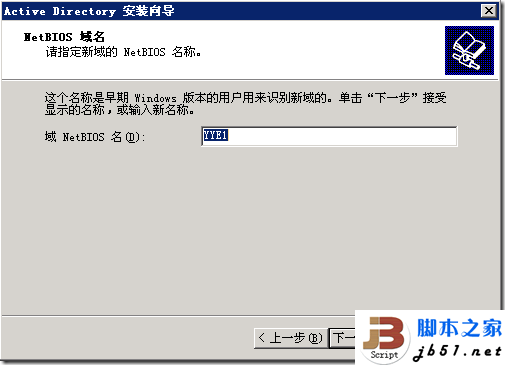
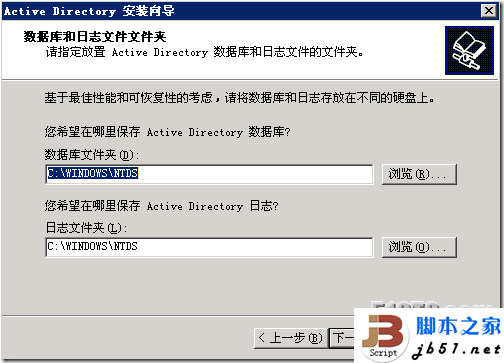
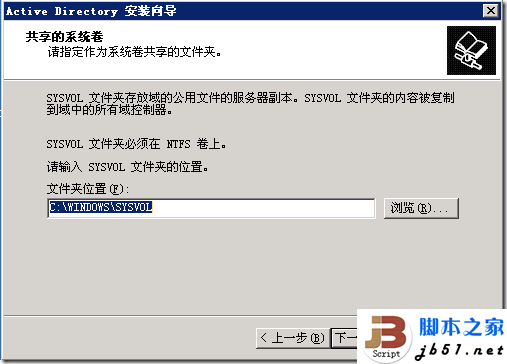
  5. 接受預設 NetBIOS 名稱、資料庫/日誌/ SYSVOL 路徑。
    NetBIOS 名稱
    資料庫路徑
    SYSVOL 路徑
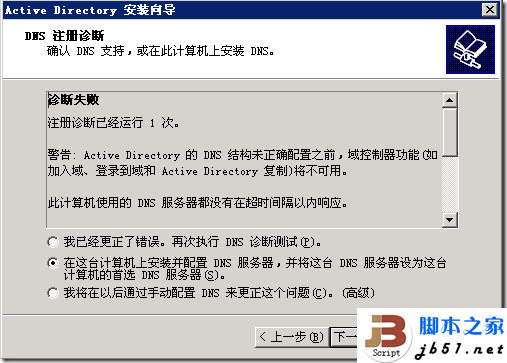
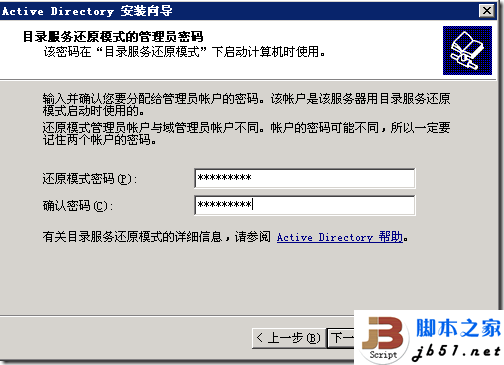
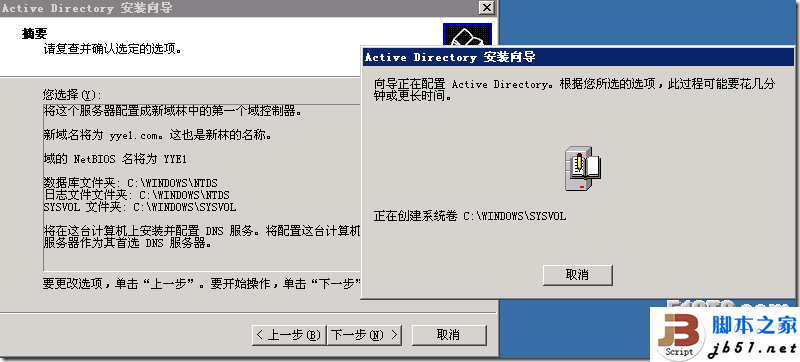
  6. DNS 註冊診斷 → 設定 DSRM 密碼 → 開始安裝。
    DNS 診斷
    DSRM 密碼
    安裝中
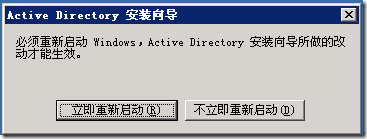
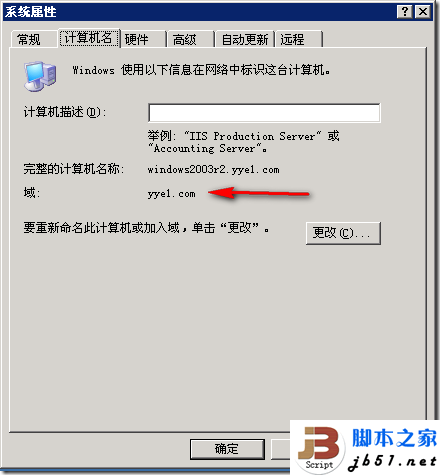
  7. 完成 → 重開機 → 驗證 AD 健康狀態。
    重開機
    驗證

二、用戶端加入域

  1. 設定用戶端 IP,慣用 DNS 指向 DC IP (關鍵)。
    用戶端 DNS 設定
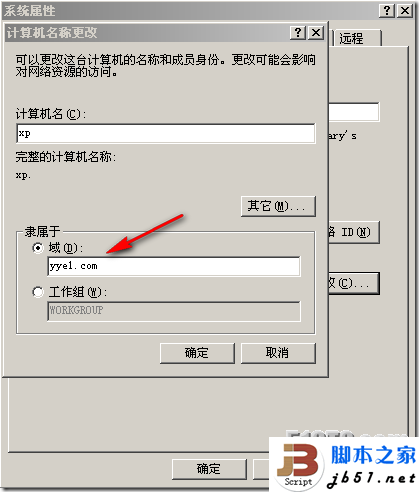
  2. 「我的電腦」右鍵 → 「內容」→「電腦名稱」→「變更」→ 輸入域名 yye1.com。
    加入域
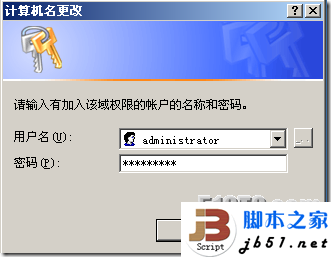
  3. 輸入域管理員帳號密碼 → 重開機。
    域管理員認證
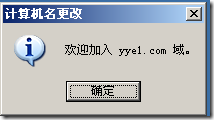
    加入成功

三、建立組織單位 (OU) 與使用者

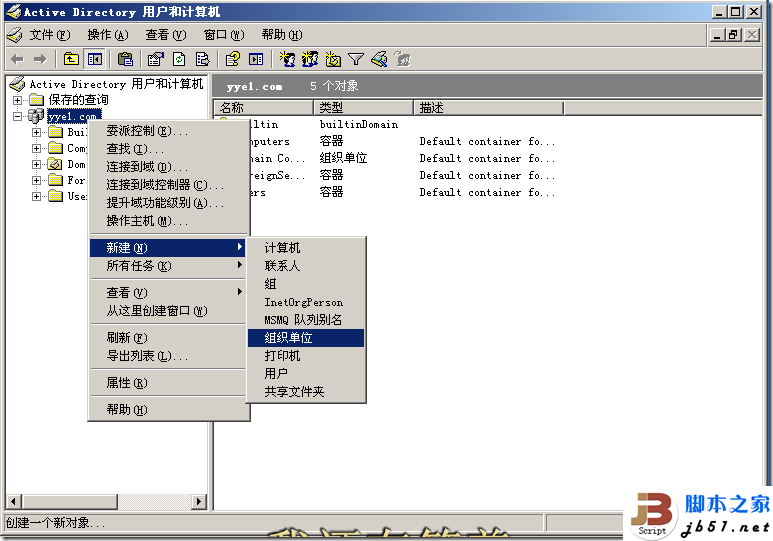
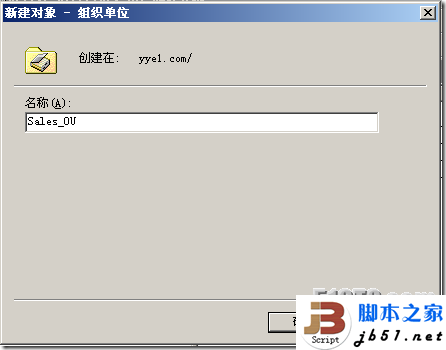
  1. 開啟「Active Directory 使用者和電腦」→ 右鍵域 → 「新增」→「組織單位」→ 命名 Sales_OU。
    新增 OU
    OU 命名
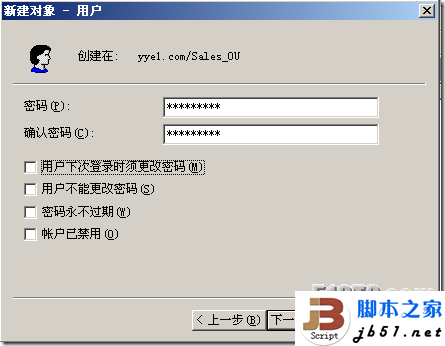
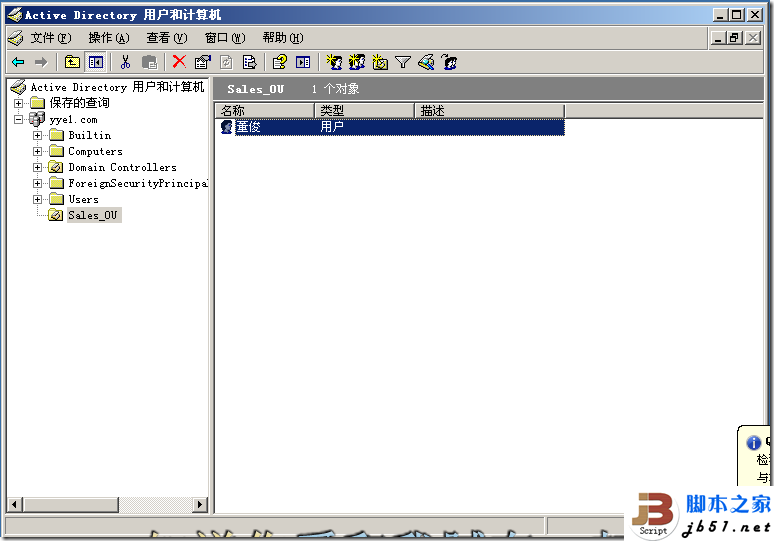
  2. 右鍵 Sales_OU → 「新增」→「使用者」→ 建立 dongjun 等帳號。
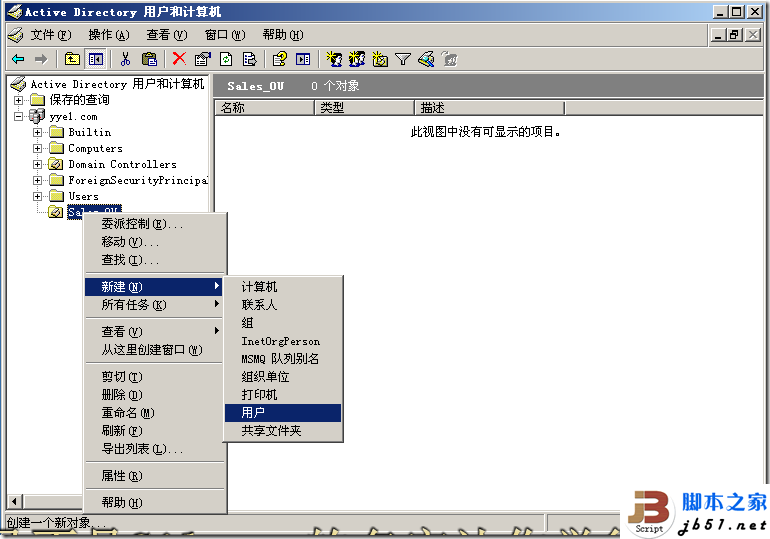
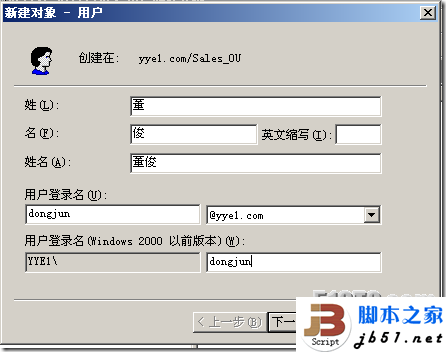
    新增使用者
    使用者資訊
    設定密碼
    建立完成

四、群組原則管控使用者行為 (禁止存取控制台)

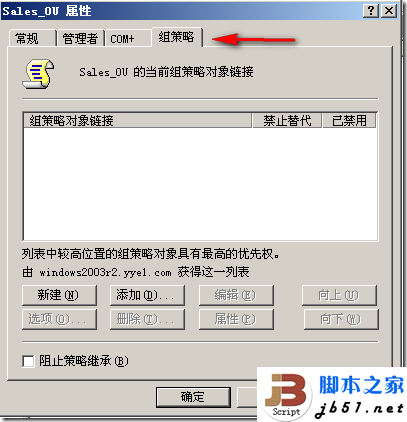
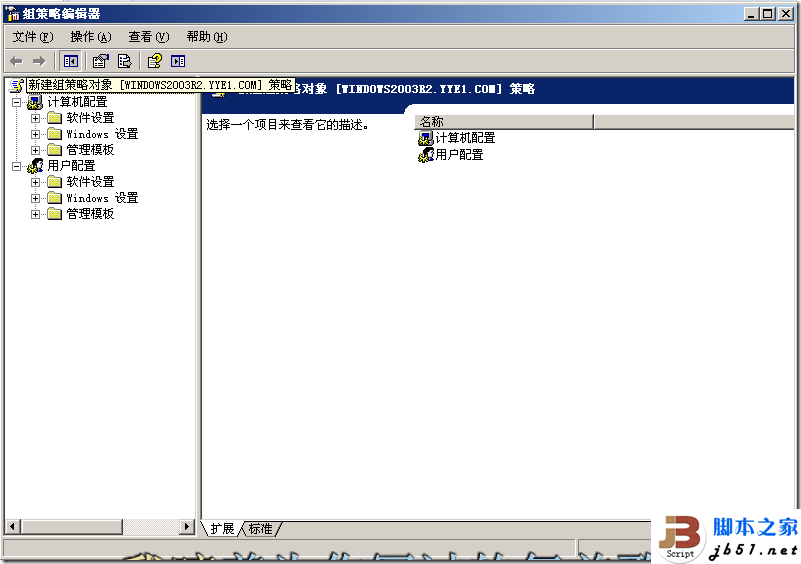
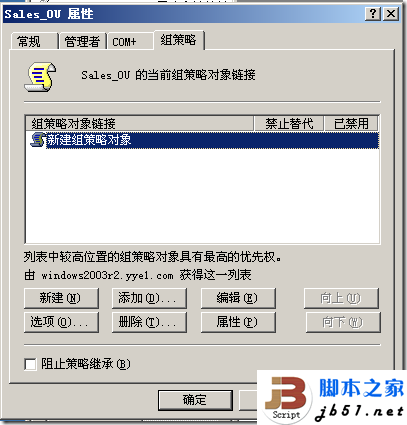
  1. 右鍵 Sales_OU → 「內容」→「群組原則」→「新增」→「編輯」。
    群組原則索引標籤
    新增 GPO
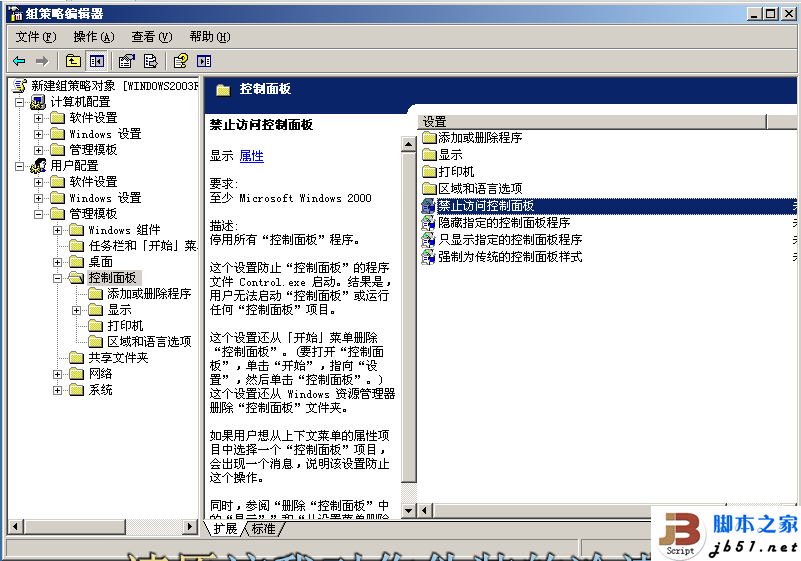
  2. 展開:「使用者設定」→「系統管理範本」→「控制台」。
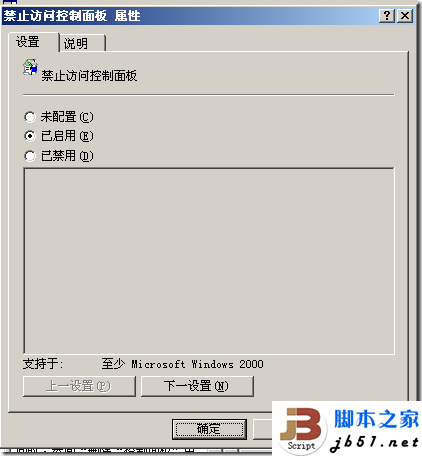
  3. 雙擊 「禁止存取控制台」 → 「已啟用」→ 確定。
    禁止存取控制台
    啟用設定
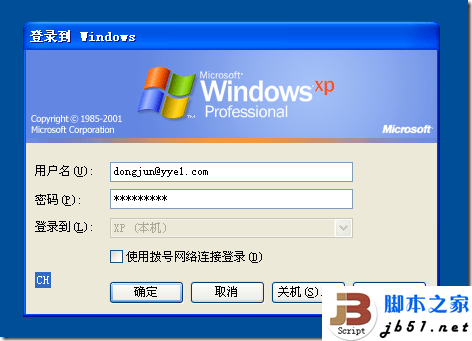
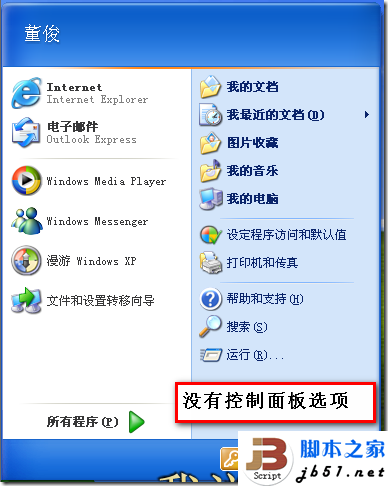
  4. 驗證:以 dongjun 登入域,「開始/設定」中無「控制台」選項。
    驗證結果
    驗證結果2

五、群組原則部署軟體 (Office 2010 為例)

  1. 準備 Office 安裝檔與 .msi 封裝至網路共享資料夾 (UNC 路徑)。
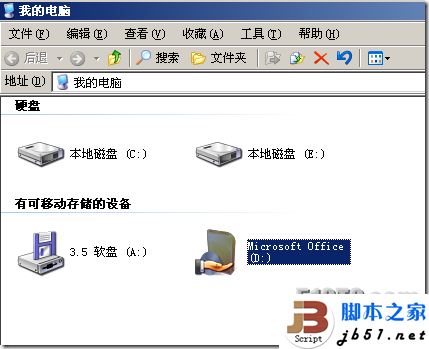
    共享資料夾
  2. 對 Sales_OU 建立新 GPO → 編輯。
    建立部署 GPO
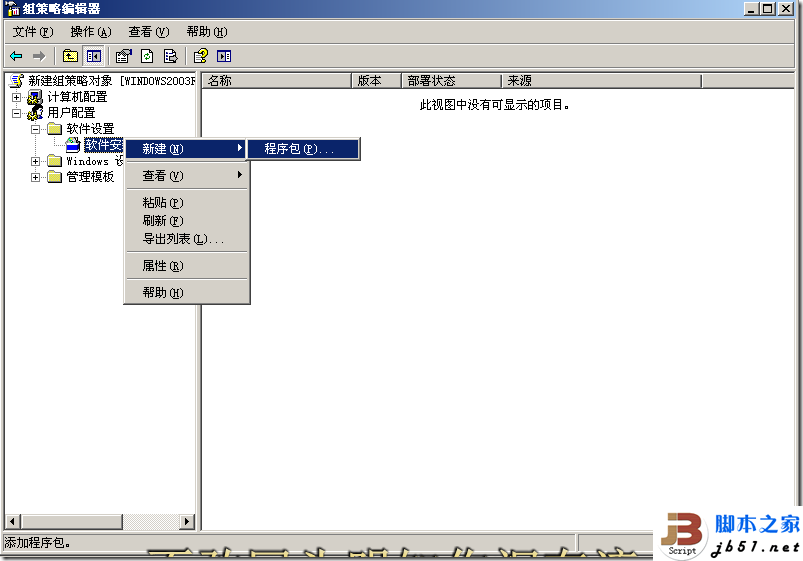
  3. 「使用者設定」→「軟體設定」→ 右鍵「軟體安裝」→「新增」→「套件」。
    軟體安裝新增套件
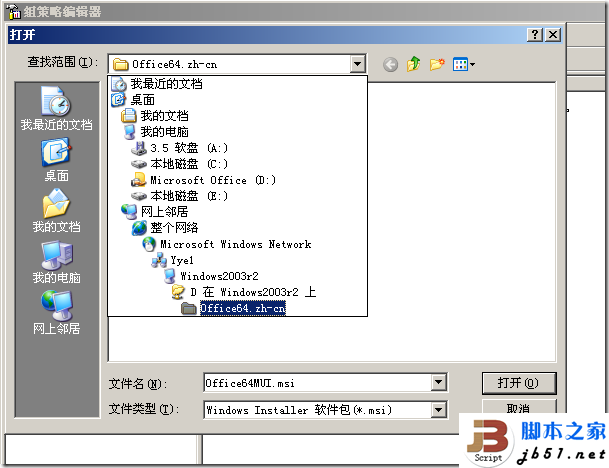
  4. 選取網路共享路徑下的 .msi → 「開啟」 (必須為 UNC 路徑)。
    選取 MSI
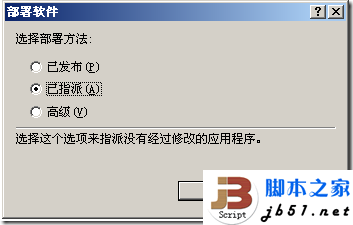
  5. 部署方式選 「指派」 (開機自動安裝) → 確定。
    指派部署
  6. 驗證:dongjun 登入域,「程式集」出現 Office 快捷方式,軟體自動安裝完成。
    部署驗證

案例總結

痛點解決方案關鍵技術
帳號分散管理困難建立 AD 域集中管理dcpromo、DNS、加域
使用者隨意改控制台GPO 禁止存取控制台User Configuration → Admin Templates → Control Panel
軟體逐台手動安裝GPO 軟體指派部署User Configuration → Software Settings → .msi + UNC path

Windows Server 2003 AD + GPO 實現了帳號集中化、桌面標準化、軟體自動化部署,大幅降低 100 台電腦環境的運維成本。

Copyright © Windows教程網 All Rights Reserved