Windows XP Windows 7 Windows 2003 Windows Vista Windows 綜合教學 Linux 系統教學
Windows 10 Windows 8 Windows 2008 Windows NT Windows Server 電腦軟體教學
您现在的位置: Windows教程網 >> Windows教程 >  >> Windows Server 系統教學 >> Server 2003

解決 svchost.exe 佔用 CPU 100%:Windows Update 卡住導致的高負載排查指南

編輯:Server 2003

現象描述

  • 開機幾分鐘後 svchost.exe 佔用 CPU 100%。
  • 拔掉網路線 CPU 立即降下來;重新連網後不久又飆升至 99%。

快速解決步驟

  1. **排除病毒/惡意軟體**(先用殺毒/反間諜軟體完整掃描)。
  2. **清空 Windows Update 暫存目錄**:
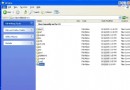
    路徑:C:\WINDOWS\SoftwareDistribution
    刪除該目錄下所有檔案與子目錄。
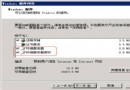
  3. 若提示「檔案正在使用中」(Automatic Updates 服務執行中):
    a. services.msc → 找到 Automatic Updates → 啟動類型改為「手動」。
    b. 重開機。
    c. 刪除 SoftwareDistribution 目錄內容。
    d. 將 Automatic Updates 改回「自動」,重開機。
    e. **重開機後在網路穩定環境下讓系統順利完成一次自動更新**。

根因分析

什麼是 svchost.exe?

svchost.exe 是 Windows 服務宿主進程,載入 DLL 形式的系統服務(如 RPC、Windows Update、事件記錄等)。**絕不可直接停用 RPC 服務**,否則系統管理介面將無法開啟,恢復極度困難(需離線修改登錄檔 HKEY_LOCAL_MACHINE\SYSTEM\CurrentControlSet\Services\RpcSs\Start=2)。

真正元兇:Windows Update 失敗重試

  • Windows Update 依賴 svchost.exe 背景執行。
  • 若更新下載/安裝失敗(常見於網路不穩、連線國外伺服器逾時),更新服務會**高頻率重試**,導致 svchost.exe CPU 持續飆高。
  • 每月第二個週二(微軟固定補丁釋出日)前後為高發期。

進階補充:若清理後仍復發

  • 檢查 %SystemRoot%\WindowsUpdate.log 確認具體錯誤代碼(如 0x80072EE2 連線逾時、0x8024402C 伺服器無回應)。
  • 嘗試手動下載離線安裝包(Microsoft Update Catalog)安裝失敗的特定補丁。
  • 若網路環境長期不穩,考慮設定 WSUS 內部更新伺服器或排程在網路良好時段更新。

教訓總結

spoolsv.exe(列印佇列)與 svchost.exe 高負載多源於「服務遇到失敗/例外後自動高頻重試」。此設計本意為使用者省時,但重試頻率過高反而產生類病毒效果。**妥善處理根本錯誤(網路、磁碟、權限)優於單純清理暫存目錄**。

Copyright © Windows教程網 All Rights Reserved