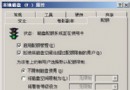
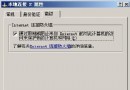
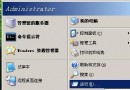
Windows Server 2003 啟用遠端桌面後常遇到「無法連線」或「連線但無法登入 (無權限)」兩大類問題。本文系統性列出所有可能原因與解決方案。
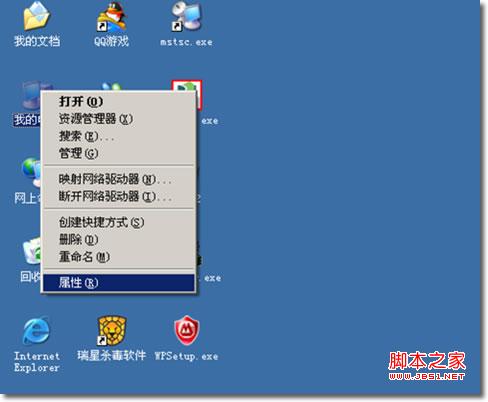
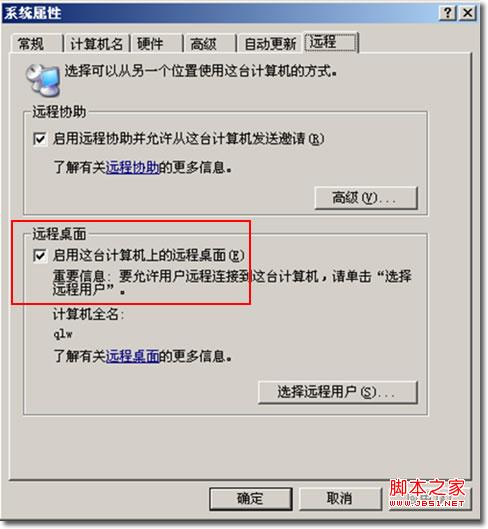
提示: 若系統管理員帳號無密碼,遠端桌面將拒絕連線,請先設定密碼。
錯誤:「此電腦無法連線到遠端電腦。請嘗試重新連線...」
ncpa.cpl → 區域連線「內容」→ TCP/IP「內容」→「進階」→「選項」→「TCP/IP 篩選」→ 關閉或新增 3389 允許規則。services.msc 確認 Terminal Services 已啟動,Windows Firewall 服務建議停用 (避免衝突)。gpedit.msc → 「IP 安全性原則」檢查是否指派封鎖 3389 的規則,改為「未指派」或修改規則。HKEY_LOCAL_MACHINE\SYSTEM\CurrentControlSet\Control\Terminal Server\Wds\rdpwd\Tds\tcp\PortNumberHKEY_LOCAL_MACHINE\SYSTEM\CurrentControlSet\Control\Terminal Server\WinStations\RDP-Tcp\PortNumber解決:gpedit.msc → 「電腦設定」→「Windows 設定」→「安全性設定」→「本機原則」→「使用者權利指派」:
依序排查,多數遠端桌面連線問題可在前三步解決。記錄排查過程,建立標準化檢查清單,提升運維效率。
Windows Server 2003 定時自動重啟指令與排程任務設定
SQL Server 2005 Express 完整卸載與自動備份腳本實作
Windows Server 2003 IIS 6.0 ASP 經典環境完整配置指南
卡巴斯基網路安全套裝 (KIS) 效能優化七步驟:實時監控、郵件/腳本掃描、計劃掃描精簡設定
Windows Server 2003 桌面加速 25 招完整版:從服務精簡到介面極簡
Windows Server 2003 常見四大故障與解決方案(影片粗糙、聲卡無聲、IE 安全彈窗、大型軟體卡頓)