Windows Server 2003 預設僅允許 2 個同時遠端桌面會話 (管理模式)。超出限制時提示:「由於這台電腦沒有終端服務用戶端存取授權,遠端工作階段被中斷。」兩種解決方案:
tsmmc.msc 開啟「終端服務管理員」。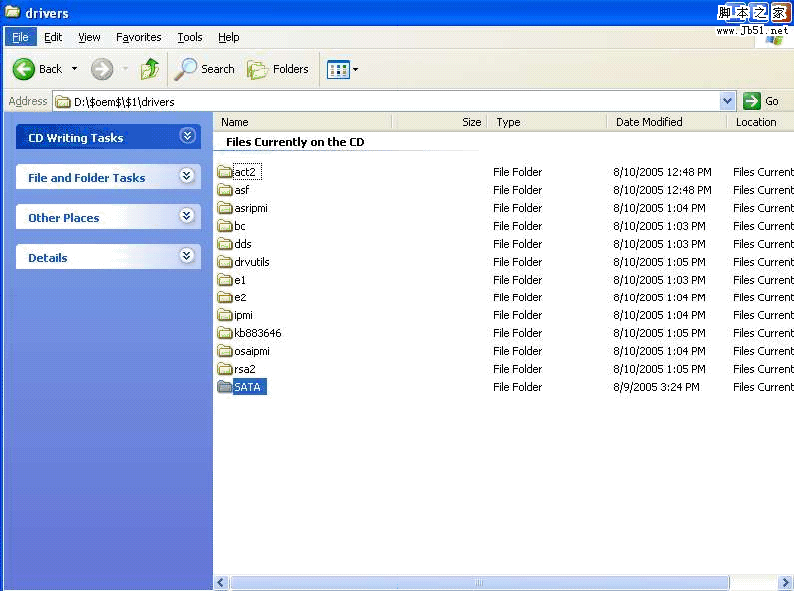
regedit → 瀏覽 HKEY_LOCAL_MACHINE\SOFTWARE\Microsoft\MSLicensing。MSLicensing 整個機碼。| 場景 | 建議方案 |
|---|---|
| 內部管理/測試環境,少量管理員並發 | 方案二:改為「每位使用者」模式 (最簡單永久) |
| 正式生產環境,合規要求嚴格 | 購買足量 TS CAL + 部署終端服務授權伺服器 + 保持「每裝置」模式 |
| 特定用戶端無法連線,其他正常 | 方案三:用戶端刪除 MSLicensing 機碼 |
| 緊急管理需求,不想修改伺服器設定 | 方案一:tsmmc.msc 遠端管理連線 |
「每位使用者」模式雖技術上移除並發限制,但 微軟 EULA 仍要求每位使用者擁有合法 CAL。生產環境請依實際用戶數採購授權,避免授權稽核風險。
Windows Server 2003 SP2 簡體中文版官方下載連結
Windows Server 2003 系統安全詳細設定:權限、服務、登錄機碼、稽核與防禦纵深
解決 svchost.exe 佔用 CPU 100%:Windows Update 卡住導致的高負載排查指南
解決 tcpsvcs.exe 佔用極大虛擬記憶體 (1.9GB) 問題:DHCP DNS 動態更新導致
Windows Server 2003 影片播放畫質差、無聲音完整解決方案
Windows Server 2003 兩種自動登入設定方法