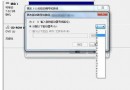
撥號寬帶彈出「錯誤 769:無法連接到指定目標」,核心原因在於本地網路介面(網卡/調閘器)被停用或驅動異常。本文提供從輕到重的四級排除流程,涵蓋 90% 以上案例。
第一級:檢查網卡是否被停用(最常見、最快解決)
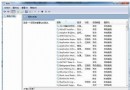
- 滑鼠右鍵「網路」→ 內容 → 變更介面卡設定。
- 尋找「區域連線」或「乙太網路」,若顯示「已停用」,右鍵 → 啟用。
- 若完全找不到介面卡 → 驅動遺失或硬體故障,進入第二級。
快捷鍵法: Win+R → ncpa.cpl 直接開啟網路連線視窗。
第二級:裝置管理器檢查驅動狀態
- Win+X → 裝置管理員 → 網路介面卡。
- 若網卡圖示有黃色驚嘆號或紅色叉叉 → 右鍵 → 更新驅動程式 → 自動搜尋。
- 若無網卡裝置 → 動作 → 掃描硬體變更;仍無則為硬體故障,需更換網卡/主機板維修。
第三級:排除軟體衝突(防火牆、病毒、Winsock 損壞)
- 第三方防火牆/安全軟體:暫時完全卸載測試(單純關閉防護不足)。
- 病毒/惡意軟體:全盤掃毒,特別注意 Winsock 層劫持木馬。
- Winsock 重置:管理員權限 CMD 執行
netsh winsock reset → 重開機。
- TCP/IP 重置:同視窗執行
netsh int ip reset → 重開機。
第四級:實體層面排查
- 更換網路線、測試不同路由器/調閘器埠。
- 筆電嘗試 USB 轉 RJ45 轉接器,排除內建網卡硬體故障。
- 確認調閘器橋接/路由模式設定正確(撥號應為橋接模式)。
錯誤 769 典型成因速查表
| 現象 | 可能原因 | 對應級別 |
|---|
| 區域連線顯示「已停用」 | 誤操作/防火牆/病毒停用介面卡 | 第一級 |
| 裝置管理員無網卡/黃驚嘆號 | 驅動損壞/遺失/硬體故障 | 第二級 |
| 網卡正常但仍報 769 | Winsock 損壞/防火牆攔截/間諜軟體 | 第三級 |
| 換線/換埠正常 | 實體線材/埠故障 | 第四級 |
依序執行上述流程,多數情況可在第一、二級解決。若經第四級仍無效,建議尋求 ISP 協助或電腦維修專業人員協助。