重裝系統看似簡單,實則暗藏「啟動模式」與「SATA 模式」兩大坑。記錄一次實戰踩坑經驗,助你避開重裝死循環。
現象
- U 盤啟動進入 PE,分區、Ghost 映像還原一切順利。
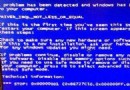
- 重啟後卡 Logo、藍屏、或進入無限重啟循環。
根因:BIOS 中 SATA 模式不匹配
進 BIOS(Del)→ Advanced → SATA Configuration,常見兩種模式:
- IDE / Compatible:相容模式,模擬傳統 IDE,XP 無需額外驅動即可啟動。
- AHCI:進階主機控制器介面,支援 NCQ、熱插拔,需在安裝過程載入 SATA 驅動(F6)或使用整合驅動的映像。
解決流程
- 重裝前進 BIOS,記下當前 SATA 模式(或拍照備份)。
- 若原系統為 IDE 模式,重裝時**保持 IDE 模式**;若原為 AHCI,重裝時**保持 AHCI** 且確保安裝媒體含對應驅動。
- 系統裝完進桌面後,再進 BIOS 將 SATA 模式改回目標模式(如 IDE→AHCI 以提升效能),Windows 會自動安裝驅動並要求重啟,第二次重啟即正常。
補充:啟動順序
安裝時 First Boot Device = CD-ROM/USB;安裝完複製檔案重啟前,改回 HDD/USB-HDD,否則會再次進入安裝程式。
萬能應對
- 不確定原模式 → 先試 IDE 模式裝系統(相容性最好),進桌面後再改 AHCI。
- 遇到無法進系統 → 進 PE 檢查
HKLM\SYSTEM\CurrentControlSet\Services\msahci\Start = 0(啟用 AHCI),重啟。
搞清 SATA 模式與啟動順序,重裝系統不再碰運氣。