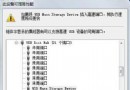
隨身碟(USB)雖小,系統卻會在多處記錄其使用痕跡:裝置管理器、可移動儲存服務、註冊表等。若需徹底抹除這些記錄(如隱私保護、設備轉手前),需分階段清理。本文提供經實測的完整清除流程。
devmgr_show_nonpresent_devices=1,使裝置管理器顯示隱藏裝置。執行 regedit,依序刪除下列機碼下的 USBSTOR 子機碼:
HKEY_LOCAL_MACHINE\SYSTEM\ControlSet001\Enum\USBSTORHKEY_LOCAL_MACHINE\SYSTEM\ControlSet002\Enum\USBSTORHKEY_LOCAL_MACHINE\SYSTEM\ControlSet003\Enum\USBSTORHKEY_LOCAL_MACHINE\SYSTEM\CurrentControlSet\Enum\USBSTOR若遇權限無法刪除,請右鍵機碼 → 權限 → 將 Administrators 群組設為「完全控制」後再操作。同理,檢查 HKEY_LOCAL_MACHINE\SYSTEM\ControlSet002\Enum\USB 下與 USB 大容量儲存裝置相關的機碼並刪除。
部分 USB 裝置(如特定品牌隨身碟、外接硬碟)會在 HKEY_LOCAL_MACHINE\SYSTEM\CurrentControlSet\Enum\USB\VID_XXXX&PID_XXXX 留下裝置實例 ID。若需極致淨化,可搜尋對應 VID/PID 並刪除整組子機碼。
提醒:修改註冊表具風險,建議先匯出備份。完成上述步驟後重新開機,即可確保系統不再保留任何 USB 使用歷史,通過多數保密檢查軟體驗證。