系統無預警重開機,資料未存檔前功盡棄。歸納四大主因,依序排查可解決 90% 情況。
- 病毒/惡意程式干擾
立即用最新版防毒軟體全盤掃描(建議安全模式下掃描)。Blaster、Sasser 等蠕蟲常觸發 RPC 服務崩潰導致 60 秒倒數重開機。
- 電源供應器輸出不穩 / 功率不足
- 市電不穩 → 加裝穩壓器或 UPS。
- 電源內部電容爆漿/軟擊穿 → 立即更換,避免燒毀主機板/顯卡/硬碟。
- 外接裝置過多 (光碟機、多顆硬碟、USB 裝置) 導致實際功耗超過額定功率 → 換高品牌大功率電源 (建議 400W+ 80 Plus 認證)。
- CPU 散熱不良 / 溫度過高觸發熱保護
- 檢查風扇轉速、是否積塵、軸承乾澀 → 清潔、上潤滑油或換風扇。
- 散熱膏乾涸 → 重塗高導熱矽膏。
- 機箱風道不良 → 增加進/排氣風扇、整理線材。
- BIOS 設定「CPU 過熱保護溫度」過低 → 適度調高 (預設通常 70~85°C)。
- 記憶體錯誤 / 不相容
雖較少直接導致重開機,但會造成隨機藍屏、當機。用 MemTest86+ 跑整夜測試,換條測試排除。
進階排查技巧
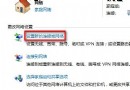
- 關閉「系統失敗自動重新啟動」以看見藍屏錯誤碼:右鍵我的電腦→內容→進階→啟動與修復→設定→取消勾選「自動重新啟動」。
- 查看事件檢視器:控制台→管理工具→事件檢視器→系統,找 Event ID 1074, 6008, 41 (Kernel-Power) 等關鍵事件。
- 最小系統法:拔除所有非必要擴充卡、USB、次要硬碟,僅保留 CPU、記憶體、顯卡、系統碟測試。
切記: 電源供應器是系統心臟,寧可多投資 500 元買優質電源,不可省這筆錢導致全系統報銷。