資料夾選項控制檔案顯示/隱藏、副檔名、系統檔案保護等核心行為。各版本 Windows 開啟路徑略有不同,本文彙整通用指令法與版本專屬路徑。
通用指令法(全版本適用)
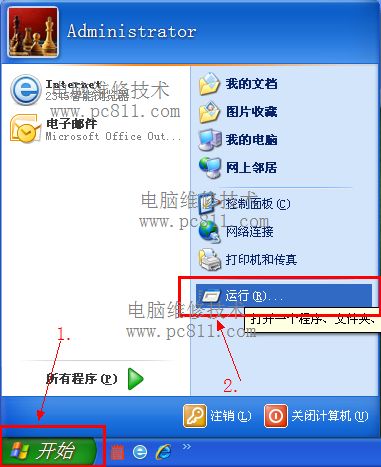
- Win+R 開啟「執行」。
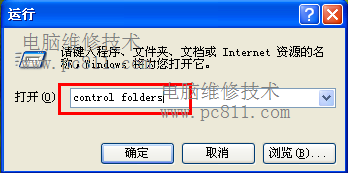
- 輸入
control folders 按 Enter,直接開啟資料夾選項視窗。
版本專屬路徑
Windows XP
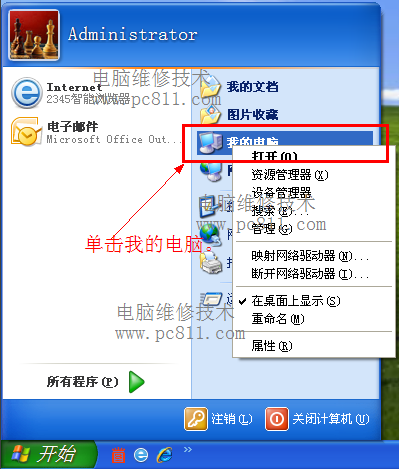
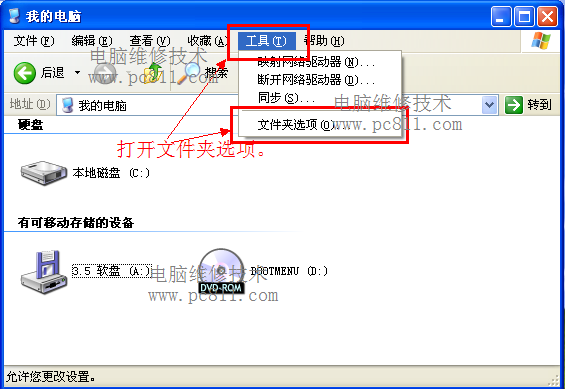
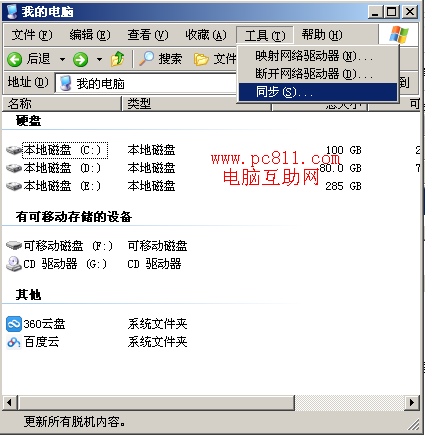
- 開啟「我的電腦」 → 功能表「工具」 → 「資料夾選項」。
Windows 7
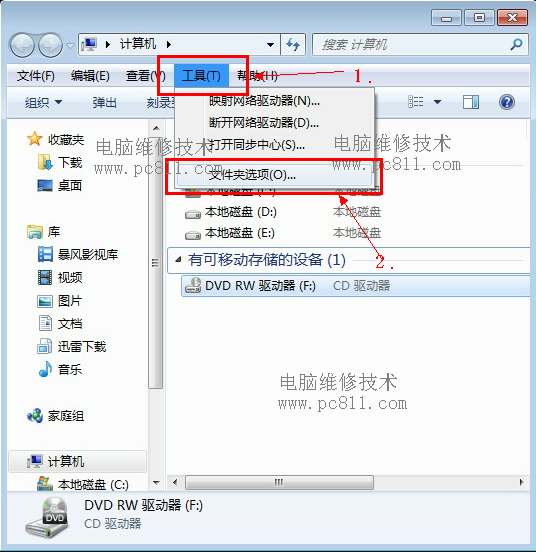
- 開啟「電腦」 → 功能表「工具」 → 「資料夾選項」(若無功能表列,按 Alt 顯示)。
- 或控制台 → 「資料夾選項」。
Windows 8
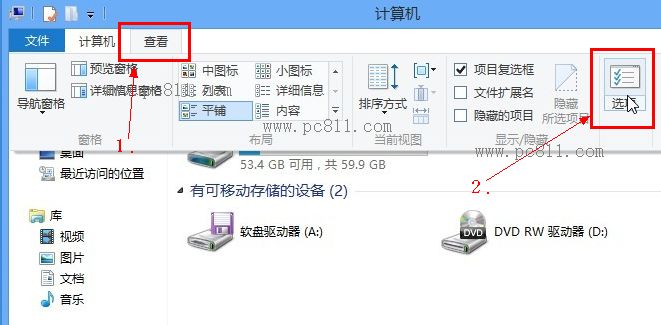
- Win+D 回傳統桌面 → 雙擊「電腦」。
- 功能表列「檢視」 → 「選項」按鈕(最右側)。
資料夾選項不見了?群組原則/登錄恢復法
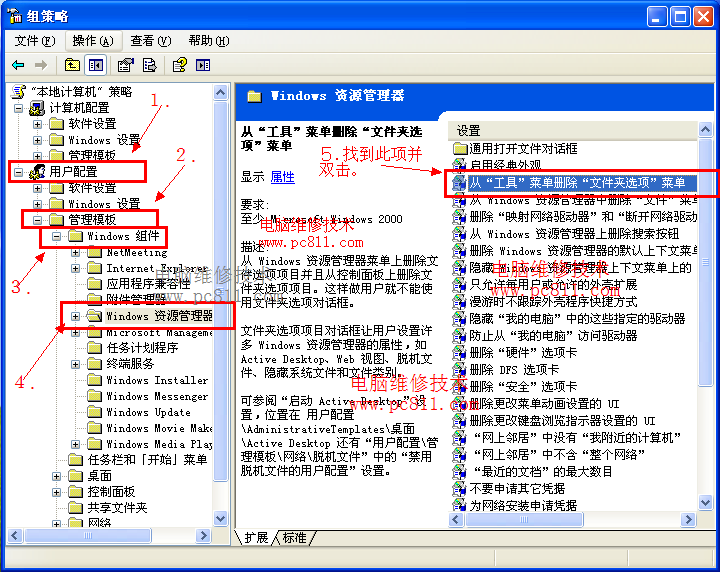
若「工具」選單缺少「資料夾選項」,可能被群組原則隱藏:
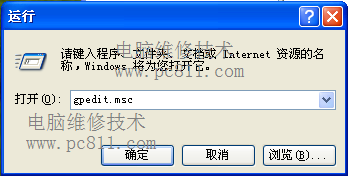
- Win+R 輸入
gpedit.msc。
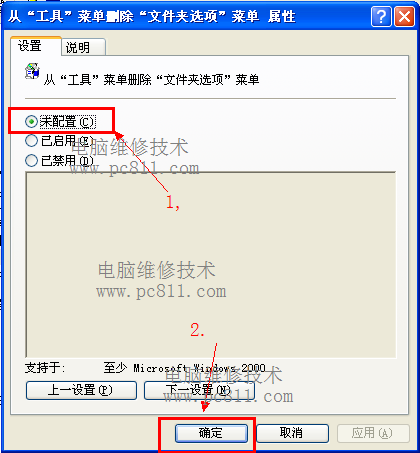
- 「使用者設定」→「系統管理範本」→「Windows 元件」→「檔案總管」→ 「從工具功能表移除資料夾選項」 → 設為「未設定」或「已停用」。
或登錄法:Win+R regedit → HKEY_CURRENT_USER\Software\Microsoft\Windows\CurrentVersion\Policies\Explorer → 刪除 NoFileMenu 值 → 重開機。
核心設定提醒
- 「檢視」索引標籤 → 「隱藏受保護的作業系統檔案」取消勾選 + 「顯示隱藏的檔案、資料夾和磁碟機」可見系統隱藏檔。
- 「隱藏已知檔案類型的副檔名」取消勾選可顯示完整副檔名(.exe/.pdf/.lnk 等),提升安全辨識度。