Windows 任務列右下角預設只顯示日期不顯示星期,且格式固定。透過「地區與語言」自訂格式,可讓日期顯示包含星期幾,格式也更符合個人習慣。
yyyy-M-d ddddyyyy:四位數年份(如 2024)M:月份(不補零)d:日期(不補零)dddd:完整星期名稱(如 星期一)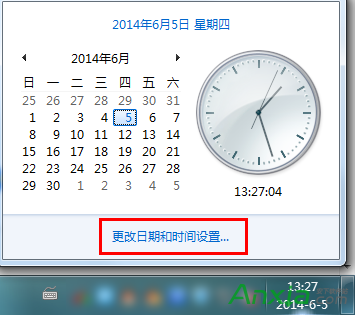
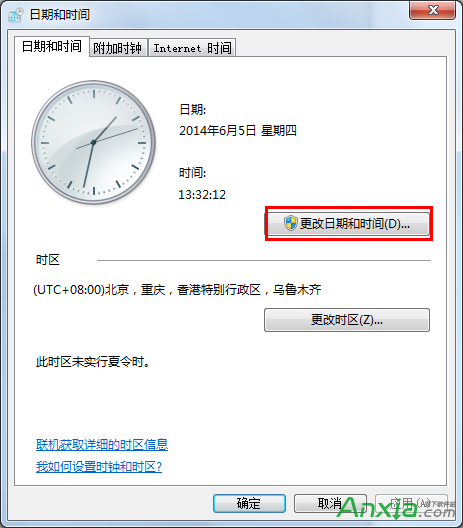
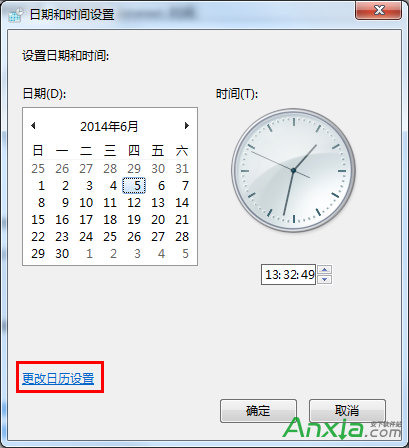
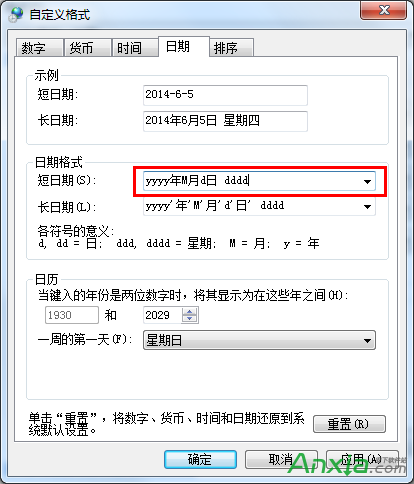

補充: 長日期格式同樣可自訂。若不想改動系統設定,也可使用第三方優化工具(如魔方優化大師)達成相同效果。
Win8.1 高分屏字體模糊?兩次切換縮放等級「注銷」法完美修復
Windows Modules Installer Worker 佔用高 CPU/磁碟?正體解析與緩解辦法
Win10 預覽版即將開放 Edge 瀏覽器擴充功能測試,透過 Windows 應用商店審核交付
Win10 找回「Windows 體驗指數」評分:shell:Games 呼叫舊版遊戲 + winsat formal 重跑分
Win10 使用全民 WiFi 提示「WiFi 建立失敗」怎麼解?開啟行動熱點與 ICS 服務雙保險
Win7 360 瀏覽器提示「無法正確開啟您的個人資料」雙重修復法
Win8 提示「音訊裝置有問題,一或多個音訊服務未執行」?登錄編輯 Audiosrv RequiredPrivileges 保留 SeChangeNotifyPrivilege