Windows XP Windows 7 Windows 2003 Windows Vista Windows 綜合教學 Linux 系統教學
Windows 10 Windows 8 Windows 2008 Windows NT Windows Server 電腦軟體教學
您现在的位置: Windows教程網 >> Windows教程 >  >> Windows 綜合教學 >> 關於 Windows

Windows 7 印表機顯示「正在刪除」或「正在列印」卡住無法清除?兩種清除列印佇列方法

編輯:關於 Windows

印表機狀態卡在「正在刪除」或「正在列印」,導致後續列印工作無法執行、無法刪除。主因是第一份列印工作未正常送出,導致佇列阻塞。提供服務重啟法與硬體重置法兩種解決方案。

方法一:重啟 Print Spooler 服務並清除佇列檔案(標準解法)

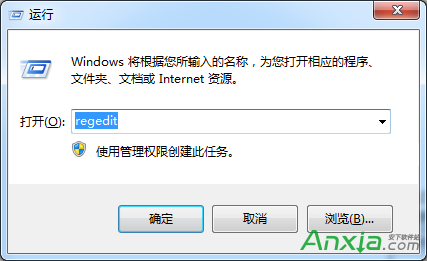
  1. 按 Win+R → 輸入 services.msc → 找到 Print Spooler → 右鍵「停止」。
  2. 按 Win+R → 輸入 spool → 開啟 PRINTERS 資料夾 → 刪除裡面所有檔案(即卡住的列印工作)。
  3. 回到 services.msc → 右鍵 Print Spooler → 「啟動」。
  4. 列印佇列清空,印表機恢復正常。

方法二:印表機硬體重置(快速應急)

  1. 關閉印表機電源。
  2. 在電腦端刪除列印工作(此時應可刪除)。
  3. 重新開啟印表機電源,重新送出列印。

預防建議

  • 避免在列印過程中強制拔除 USB/網路線。
  • 定期更新印表機驅動程式與韌體。
  • 大量列印任務分批次送出,減少佇列阻塞風險。
Copyright © Windows教程網 All Rights Reserved