Windows XP Windows 7 Windows 2003 Windows Vista Windows 綜合教學 Linux 系統教學
Windows 10 Windows 8 Windows 2008 Windows NT Windows Server 電腦軟體教學
您现在的位置: Windows教程網 >> Windows教程 >  >> Windows 綜合教學 >> 關於 Windows

Win10 如何連接 Wi-Fi?無線網卡檢查、啟用、連線完整圖文指南

編輯:關於 Windows

Win10 連 Wi-Fi 前提:裝置內建無線網卡、驅動正常、無線功能開啟。完整流程:

基本連線步驟 (有無線圖示)

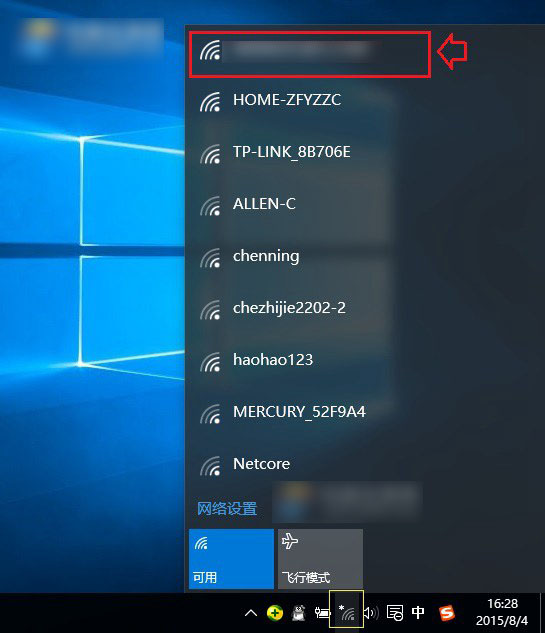
  1. 點擊工作列右下角無線圖示 → 選擇目標 Wi-Fi → 「連線」。
  2. Wi-Fi 清單
  3. 輸入密碼 (無密碼則直連) → 連線成功。注意勿誤觸「飛行模式」 (會關閉無線)。
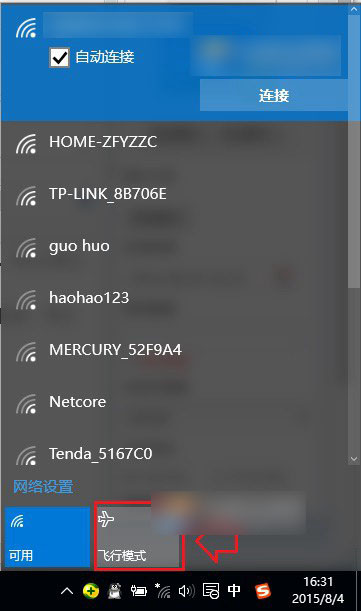
  4. 輸入 Wi-Fi 密碼

找不到無線圖示?檢查網卡與啟用狀態

  1. Win + X → 「裝置管理員」→ 「網路介面卡」→ 確認有裝置名稱含 Wireless 關鍵字 (有線通常含 Family)。
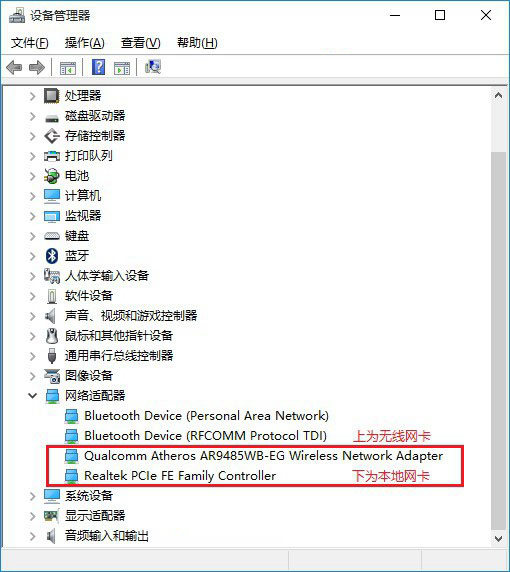
  2. 裝置管理員網路介面卡
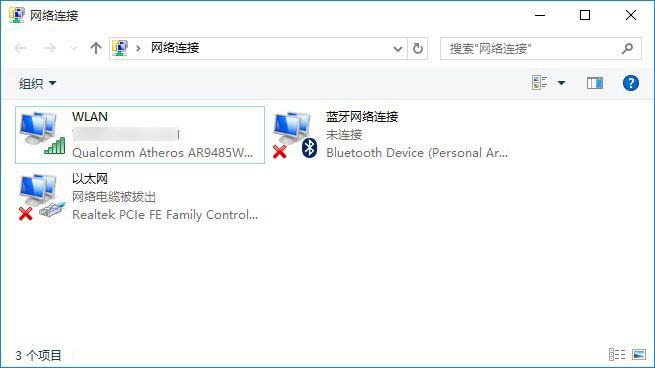
  3. 有無線網卡但任務列只顯示有線圖示 → Win + X → 「網路連線」→ 停用有線、啟用無線。
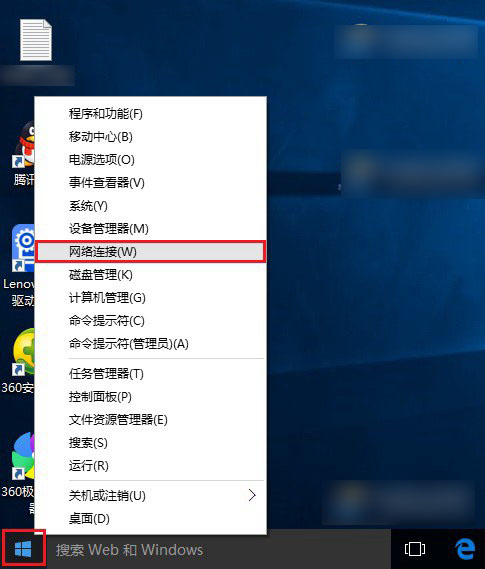
  4. 網路連線介面
    停用有線啟用無線
  5. 回工作列點擊無線圖示連線。

無內建無線網卡的桌機需外接 USB 無線網卡或隨身 WiFi。

Copyright © Windows教程網 All Rights Reserved