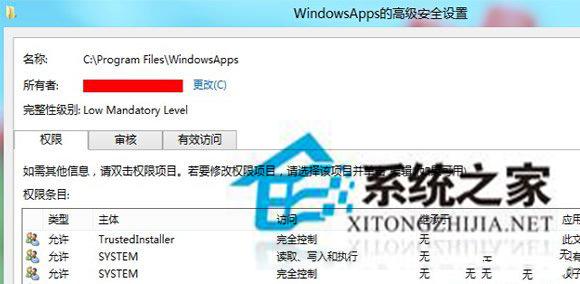
WindowsApps 資料夾預設權限嚴格,無法直接存取。透過進階安全性設定取得擁有權與完整控制權限:
Win8 分割螢幕要求 1366x768 以上,低解析度裝置可透過登錄檔強制啟用:
Win+R → regedit
HKEY_CURRENT_USER\Software\Microsoft\Windows\CurrentVersion\ImmersiveShell\AppPositioner
新建 DWORD:AlwaysEnableLSSnapping = 1
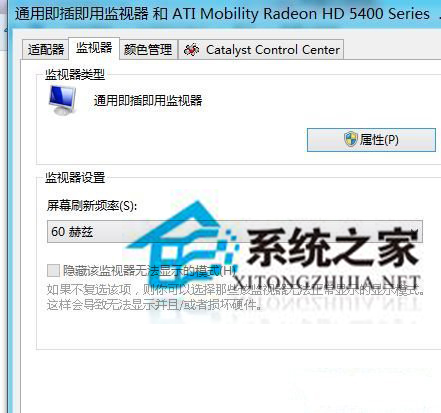
並取消螢幕解析度設定中「隱藏此顯示器無法顯示的模式」,選擇高於原生解析度的模式(體驗可能不佳,建議更換螢幕)。
權限不足是常見問題,掌握取得擁有權流程可解決大多數系統資料夾存取困擾。
Win8 重置 ClearType 文字微調器:透過登錄還原預設字體平滑邊緣
Win10 一週年更新 Windows Ink 智慧手寫官方詳解:Workspace、草圖板、螢幕草圖、便利貼、手寫筆自訂
Windows 10 內建應用太多?一鍵 PowerShell 指令批次移除預裝 App (含單獨/全部/佈建包刪除)
Win7 開機報錯 nvstreamsvc.exe 應用程式錯誤?兩法修復:重裝顯卡驅動 (用 360 驅動大師) 或關閉 GeForce Experience GameStream
Win7 設定螢幕重新整理率完整教學:解決畫面抖動、模糊問題
Win8.1 睡眠後斷網?關閉網卡「允許電腦關閉此裝置以節省電源」保持連線