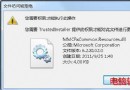
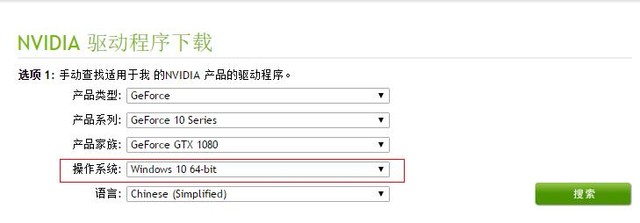
重裝 Win10 後安裝 GTX 1080 顯卡驅動提示「NVIDIA 驅動程式與此 Windows 版本不相容」。經排查,非驅動版本錯誤(已確認 64 位元對應),而是系統組建版本過舊,缺乏 Pascal 架構硬體支援。升級系統至最新版即可解決。
dxdiag 查看系統版本。發現組建號極低(如 10240/10586 早期版本),缺乏新硬體支援。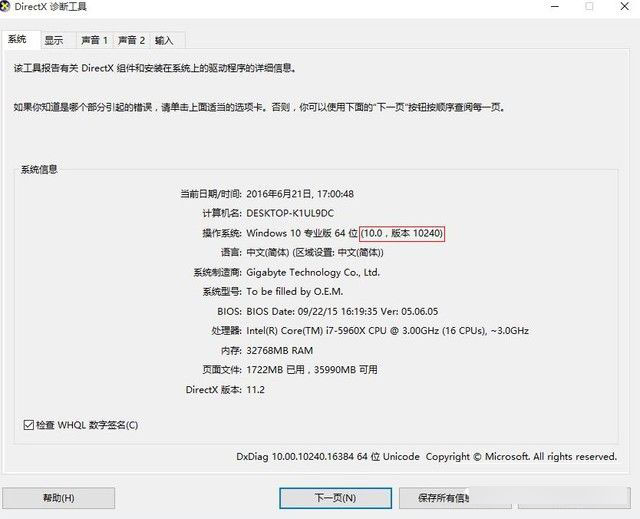
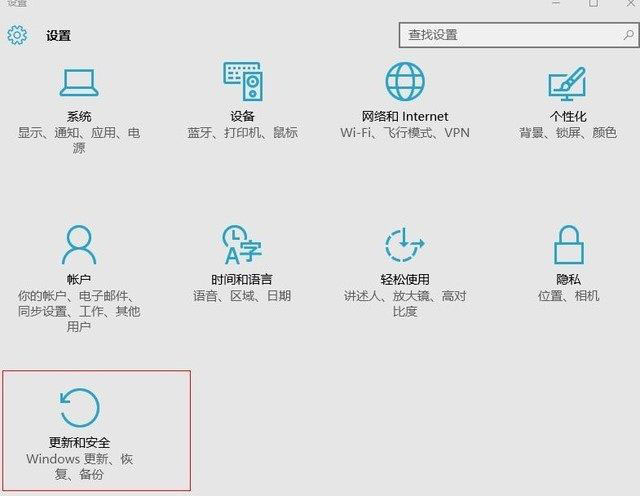
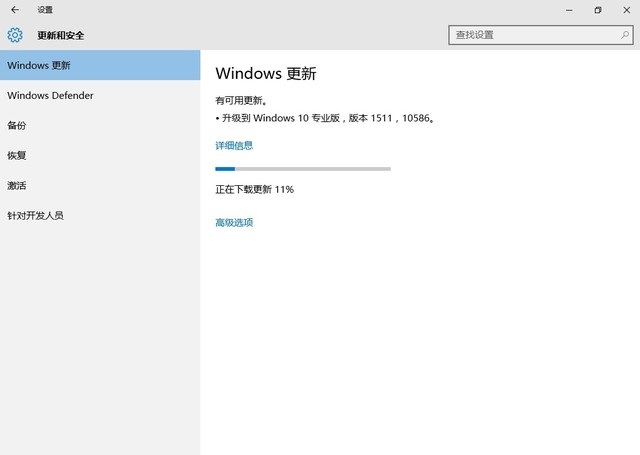
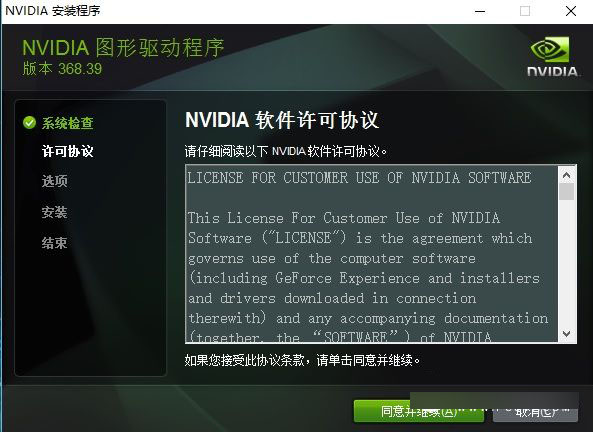
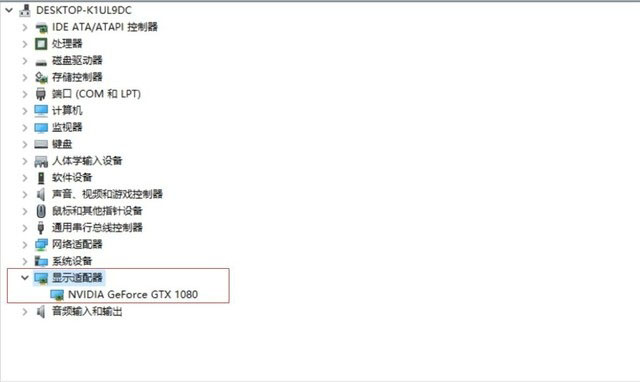
| 故障現象 | 根本原因 | 解決方法 |
|---|---|---|
| 提示驅動與 Windows 版本不相容 | 驅動版本不對應(32/64 位元錯誤) | 重新下載對應位元版本驅動 |
| 驅動版本正確仍報錯 | 系統組建版本過舊,缺乏新硬體支援 | Windows Update 升級至最新版本 |
更多顯卡驅動與系統相容性疑難排解請關注本站!
電腦右下角 Win10 免費升級提示圖示如何刪除?解除安裝 KB3035583
Windows 7 關閉 UAC (使用者帳戶控制) 完整三法:系統組態、指令、註冊表
Win7 如何快速啟動螢幕保護程式?建立 .scr 檔案捷徑雙擊即鎖屏
XP 系統如何關閉/移除 Windows Search 與 searchindexer.exe 服務
Win 10 系統如何查看圖片尺寸(大小)?五種方法圖文教學
Win7 防火牆錯誤 0x8007437 無法更改設定?四大解決方案完整攻略
Windows 系統下 FTP 上傳下載全攻略:常用指令與操作步驟詳解
Windows 10 應用程式商店無法開啟提示「需要新應用程式開啟 ms-windows-store」?重置與 DISM 修復雙管齊下