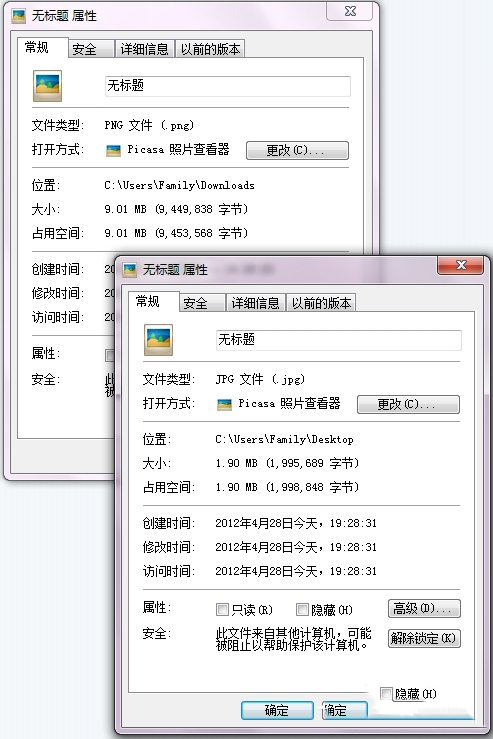
旅遊照片、螢幕截圖、掃描文件動輒數 MB 甚至十幾 MB,上傳郵件附件、雲端硬碟、社群媒體常受限於檔案大小上限。Win7 內建 「畫圖」 工具支援將 PNG/BMP/TIFF 等無損/大體積格式 另存為 JPEG,並可在儲存時調整品質,輕鬆將圖片壓縮至原始大小的 10%~30%,畫質肉眼幾乎無差異,完全無需安裝第三方壓縮軟體。
photo.png)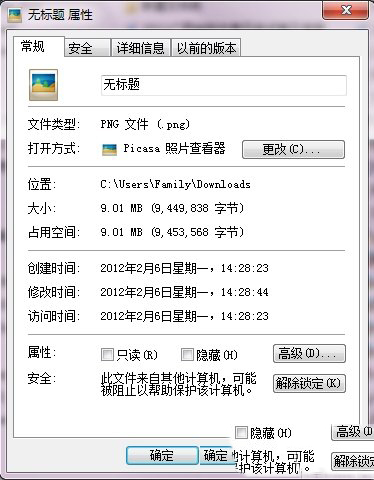
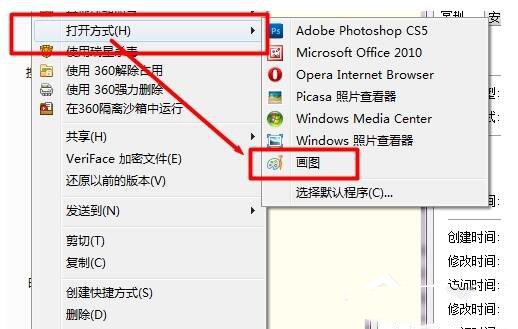
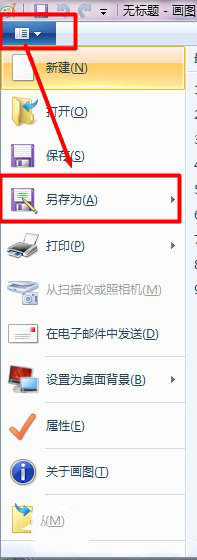
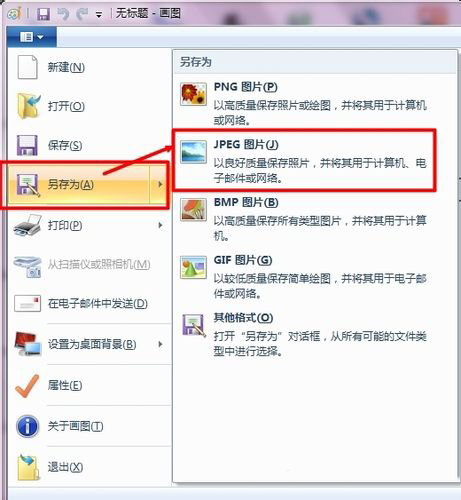
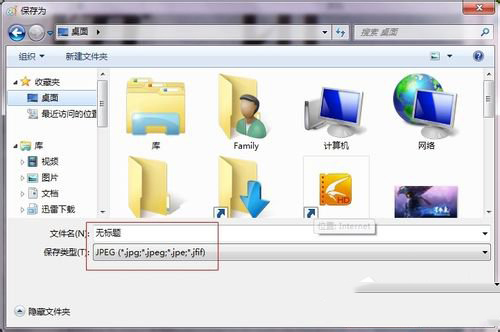
| 格式 | 壓縮類型 | 適用場景 | 不適用場景 | Win7 原生支援 |
|---|---|---|---|---|
| JPEG (.jpg) | 有損壓縮 | 照片、漸層圖片、螢幕截圖(非純文字)、網頁分享圖 | 截圖含大量銳利文字/邊緣、需透明背景、需無損歸檔 | ✅ 畫圖/照片檢視器完整支援 |
| PNG (.png) | 無損壓縮 | UI 截圖、含文字圖表、Logo/圖示、需透明背景、歸檔原圖 | 高解析度照片(體積過大)、網頁大量照片分享 | ✅ 完整支援 |
| BMP (.bmp) | 無壓縮 | 極少數舊系統相容、原始像素資料分析 | 所有日常使用場景(體積極大) | ✅ 完整支援 |
| GIF (.gif) | 無損/256色 | 簡單動圖、小圖示 | 照片、漸層、高色彩圖片 | ✅ 完整支援 |
| WebP (.webp) | 有損/無損 | 現代網頁圖片、體積比 JPEG 小 25~35% | Win7 原生不支援瀏覽/編輯,需安裝擴充元件 | ❌ 需第三方工具 |
magick convert input.png -quality 85 output.jpg 或 mogrify -quality 85 -format jpg *.png 批次轉檔Win7 畫圖「另存為 JPEG + 品質 85」是 零安裝、零學習成本、效果立竿見影 的最佳單張圖片壓縮方案。9MB → 1.9MB (79% 壓縮率) 且畫質無感差異,完美解決郵件附件 20MB 限制、雲端同步頻寬焦慮、社群上傳壓縮畫質二次傷害。批次需求用 IrfanView,極致壓縮用 Squoosh,日常單張就用畫圖——系統自帶,最安心。