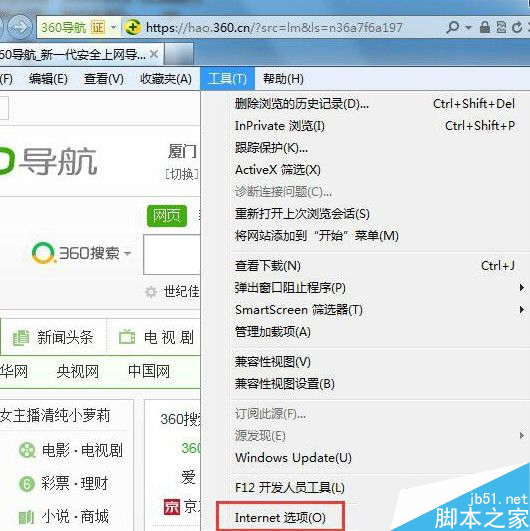
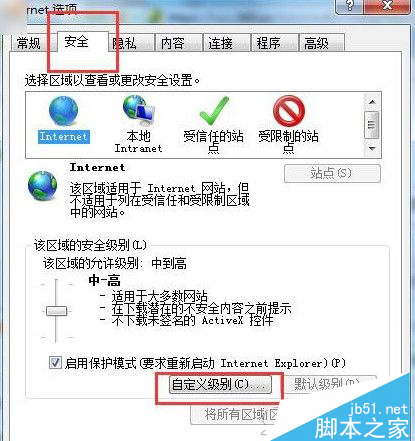
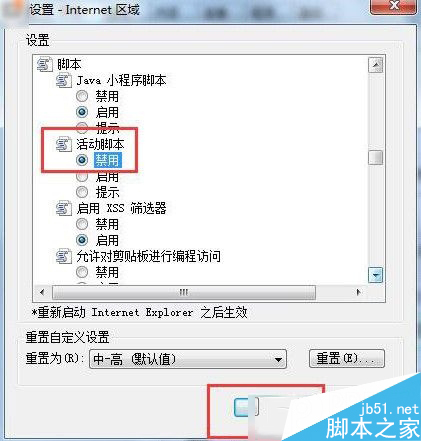
Win7 瀏覽網頁時,螢幕右下角頻繁彈出廣告視窗、偽裝系統通知的釣魚彈窗、強制推廣軟體的下載提示,嚴重干擾閱讀體驗甚至誘導誤點。這類彈窗多數由網頁端 JavaScript (Active Scripting) 動態生成。透過 IE 「網際網路選項」→「安全性」→「自訂等級」禁用 Active Scripting,可一勞永逸屏蔽 90% 以上惡意彈窗廣告。
| 方案 | 優點 | 缺點 | 適用對象 |
|---|---|---|---|
| IE 禁用 Active Scripting (本文法) | 原生、無需安裝、徹底屏蔽 JS 彈窗 | 導致大量正常網站功能失效(選單、表單驗證、AJAX 載入、影片播放) | 極少用 IE、僅需偶爾開啟特定舊系統 |
| 安裝 uBlock Origin / AdGuard 擴充套件 (Edge/Chrome/Firefox) | 智慧攔截廣告/追蹤/惡意腳本、保留網站核心功能、訂閱規則自動更新 | 需使用現代瀏覽器、IE 不支援 | 強烈推薦所有用戶 |
| Hosts 檔案屏蔽廣告域名 | 系統級攔截、跨所有瀏覽器/應用生效 | 需定期更新 Hosts 清單、無法攔截內嵌式廣告/首發廣告域名 | 進階用戶、不想裝擴充套件者 |
| 路由器/DNS 層面攔截 (AdGuard Home, Pi-hole, NextDNS) | 全裝置生效(含手機/智慧電視/物聯網)、無客戶端安裝、統計儀表板 | 需額外硬體/設定、對新手門檻較高 | 全家/小型辦公室網路管理者 |
若因業務需求必須用 IE 訪問特定舊系統 (如銀行、政府、ERP),可將該網站加入「信任網站」區域並單獨啟用 Scripting:
https://bank.example.com) → 「新增」→「關閉」Win7 IE 禁用 Active Scripting 是「核彈級」屏蔽彈窗大招,副作用是犧牲現代網頁完整功能。對於日常上網,請改用 Edge/Chrome/Firefox + uBlock Origin 獲得最佳平衡:廣告全攔、功能全保、隱私全護。本文方法適用於「不得不使用 IE 且能容忍網頁殘缺」的特殊場景,請按需選擇。