Windows XP Windows 7 Windows 2003 Windows Vista Windows 綜合教學 Linux 系統教學
Windows 10 Windows 8 Windows 2008 Windows NT Windows Server 電腦軟體教學
您现在的位置: Windows教程網 >> Windows教程 >  >> Windows 綜合教學 >> 關於 Windows

Win10 玩 CF (穿越火線) FPS 低/畫面卡頓?驅動更新與硬體門檻雙重排查指南

編輯:關於 Windows

現象:遊戲運行一段時間後 FPS 驟降、畫面卡頓。排查順序:顯卡驅動相容性 → 硬體規格達標。

步驟一:更新顯卡驅動至官方最新版

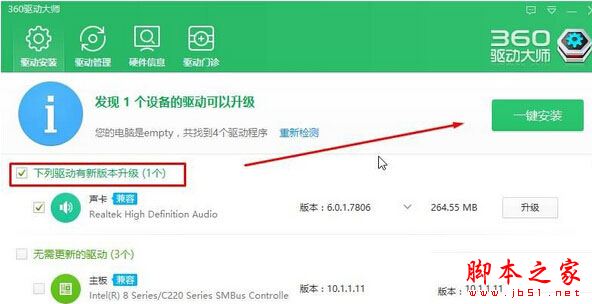
  1. 下載安裝「360 驅動大師」或直接至 NVIDIA/AMD/Intel 官網下載對應型號驅動。
  2. 掃描 → 若顯示「顯卡驅動有新版本」勾選一鍵安裝。
  3. 重啟測試。


步驟二:對照官方最低配置

項目最低需求
CPUAMD FX-4350 / Intel 奔騰 G3220
記憶體4 GB DDR3 1600 MHz
硬碟5 GB 以上剩餘空間
顯卡NVIDIA GTX 630 / AMD HD 7750
系統Windows XP / 7 或更高
DirectX11

若硬體不達標,唯有升級裝備;達標仍卡頓則檢查散熱/電源/後台佔用。

FPS 科普

FPS = Frames Per Second(每秒幀數),反映畫面流暢度。< 30 明顯卡頓,60 為主流螢幕上限,144+ 為電競級。

相關閱讀: Win7 登入 CF 無法選區解決方法

Copyright © Windows教程網 All Rights Reserved