官方 ISO 釋出後,U 盤安裝是最通用的全新部署方式。本文以「軟媒魔方」製作啟動盤為例,涵蓋 BIOS 設定、UEFI/Legacy 模式選擇、分區操作全流程。
準備工作
製作啟動盤
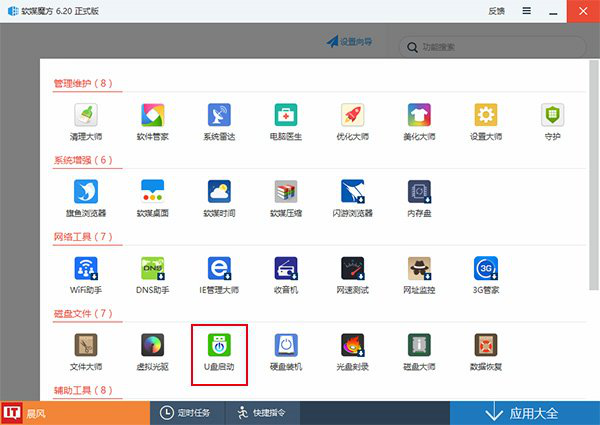
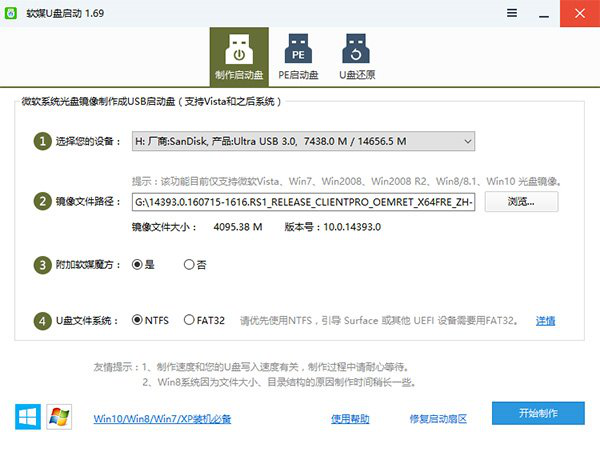
- 軟媒魔方「U 盤啟動」介面選擇 USB 裝置與 ISO 檔案。
- 點「開始製作」→ 確認銷毀資料 → 等待寫入完成。
BIOS/UEFI 設定從 USB 啟動
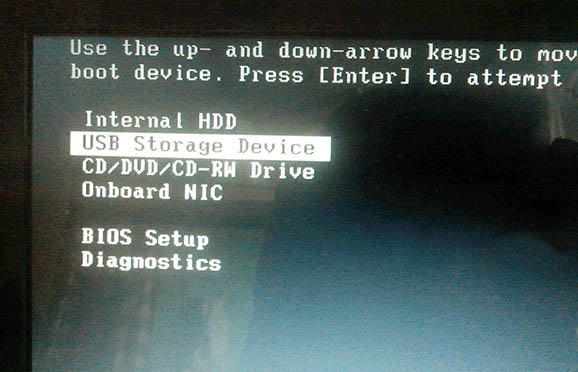
- 品牌機:開機 Logo 狂按 F12/F11/F8 → 選 USB/Removable Device。
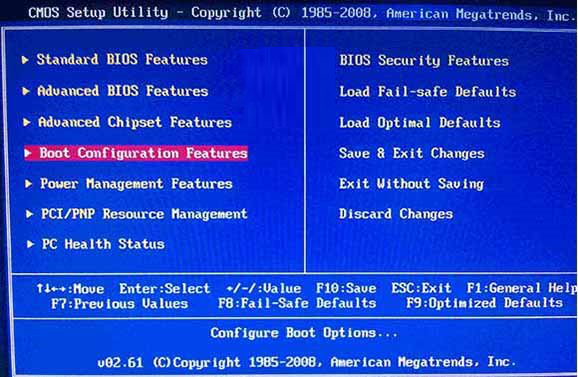
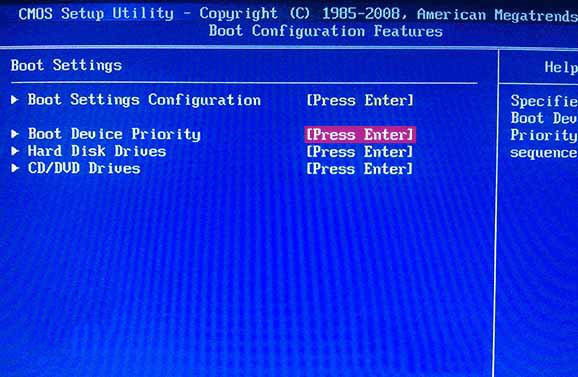
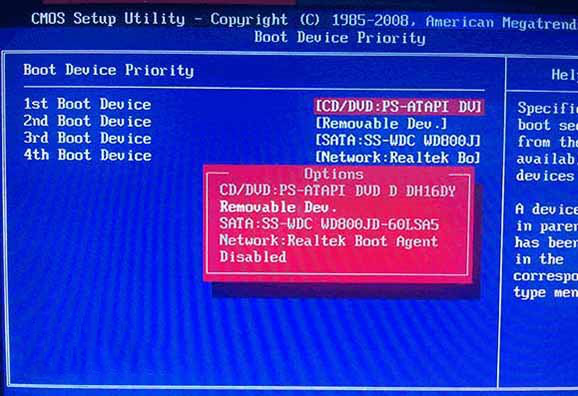
- 自組/無快捷鍵:進 BIOS (Del/F2/Esc) → Boot 頁籤 → USB/Removable 設為第一啟動 → F10 存檔離開。
- UEFI 安裝必須:USB 啟動模式選 UEFI,分區表須為 GPT。
安裝流程關鍵點
- 語言/時間/鍵盤 → 「立即安裝」。
- 輸入金鑰或選「我沒有產品金鑰」稍後啟用。
- 選版本(家庭/專業) → 授權條款 → 「自訂:僅安裝 Windows (進階)」。
- 分區:新裝機建議「新增」建立 100 GB 以上系統分區,其餘留給資料;舊機可格式化原系統分區。
- 等待檔案複製/功能更新/驅動安裝/多次重啟 → OOBE 設定進桌面。
免費升級通道提醒: 官方免費升級已關閉,仍可透過「輔助技術」頁面或「時光倒流」法(調系統時間至 7/29 前)嘗試免費升級,詳見專題。