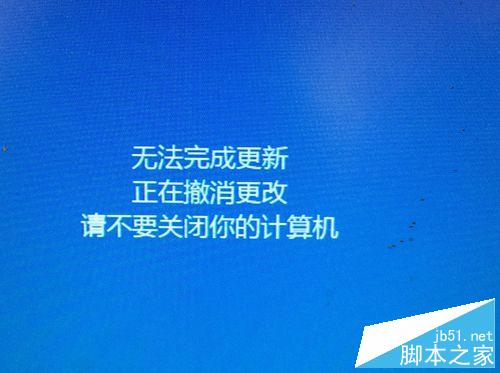
Windows 7/8.1 透過 Windows Update 升級 Windows 10 時,若遭遇安裝失敗、無限重啟、無法開機,可暫時關閉自動更新功能,避免系統反覆嘗試失敗的更新導致更嚴重問題。
關閉驅動程式自動更新步驟 (防止問題驅動反覆推送)
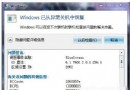
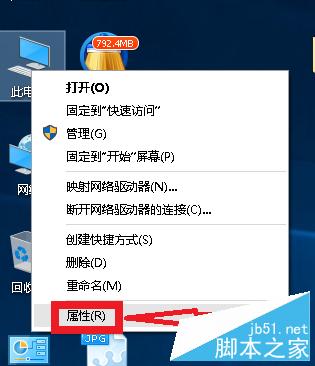
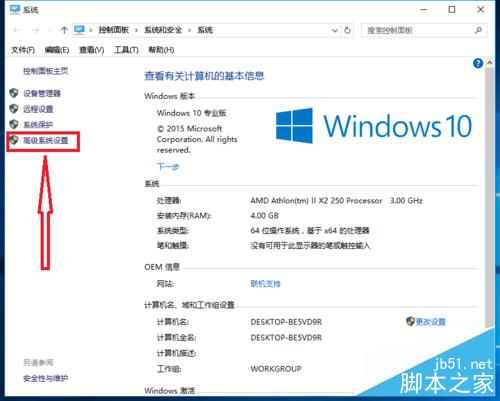
- Win+X → 系統 → 左側 進階系統設定
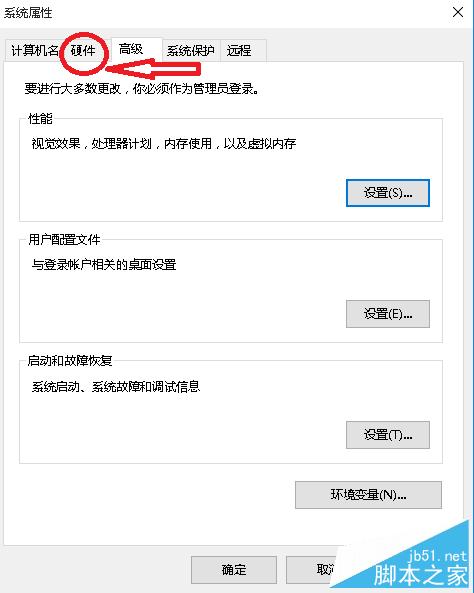
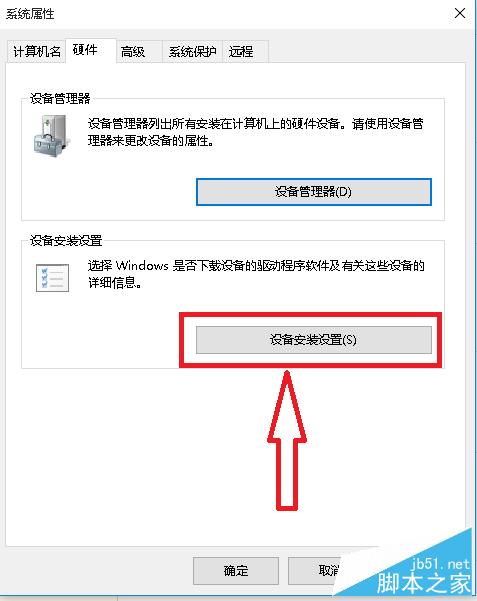
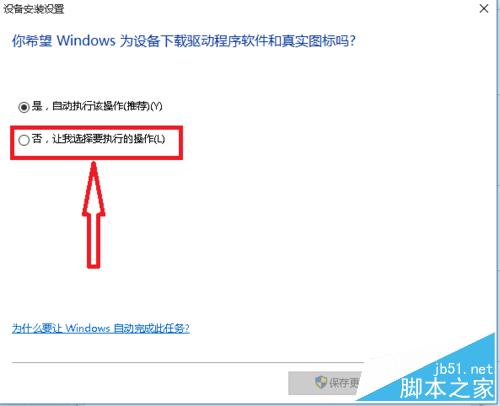
- 硬體 索引標籤 → 裝置安裝設定
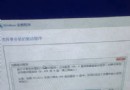
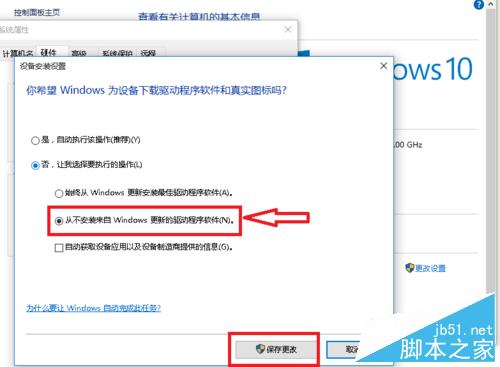
- 選擇 否,讓我選擇要執行的操作
- 勾選 絕不從 Windows Update 安裝驅動程式軟體
- 儲存變更
圖文示意
補充:完全關閉 Windows Update (進階)
- 服務法: Win+R →
services.msc → 找到 Windows Update → 啟動類型改 已停用 → 復原頁籤全部改 無動作
- 群組原則/註冊表法: 參考《Windows 10 自動更新太強勢?三種方法延緩或阻止強制更新》
建議策略
- 升級失敗後,先關閉驅動自動更新防止惡性循環
- 下載官方 ISO 進行乾淨安裝 (參考《Windows 10 正版乾淨安裝完整教學》)
- 安裝完成、驅動穩定後,重新開啟自動更新
結語
升級失敗多源於驅動相容、第三方安全軟體干擾、元件存儲損壞。關閉自動更新是「止血」手段,而非根治。乾淨安裝 + 官方驅動 + 選擇性更新,才是通往穩定 Windows 10 的正道。