預裝 Windows 8/8.1 的電腦預設啟用 UEFI 引導並開啟 Secure Boot,直接安裝 Windows 7 會失敗 (無法識別啟動分區/安裝程式無法啟動)。解決核心在 BIOS 中關閉 UEFI、啟用 CSM (Compatibility Support Module) 相容模式,切換至 Legacy BIOS 啟動。本文以主流 UEFI BIOS 介面為例示範操作。
BIOS 設定步驟
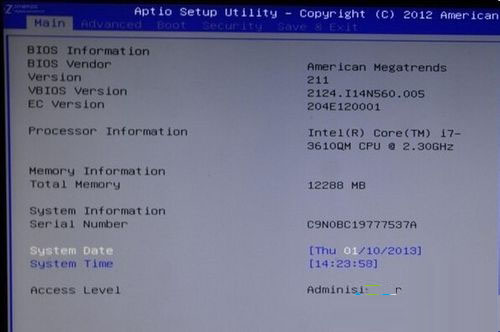
- 開機連續點擊 Del/F2/F10/Esc 進入 BIOS Setup (視主機板/筆電廠商而定)
- 切換至 Boot (啟動) 頁籤
- 找到 Launch CSM / CSM Support / UEFI/Legacy Boot 選項
- 設定為 Enabled / Legacy Only / CSM Only (關閉 UEFI、啟用傳統 BIOS 相容)
- Secure Boot Control → Disabled (關閉安全啟動,Win7 不支援)
- 若使用 USB 安裝:Boot Option #1 設為 USB 裝置 (UEFI: USB / USB HDD 視模式)
- F10 儲存並重啟
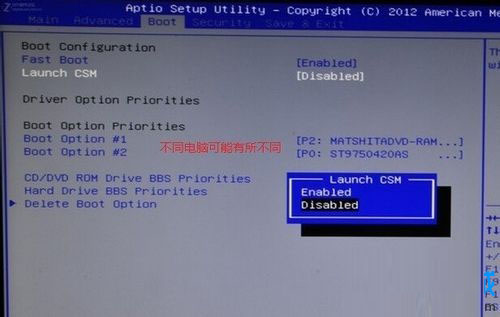
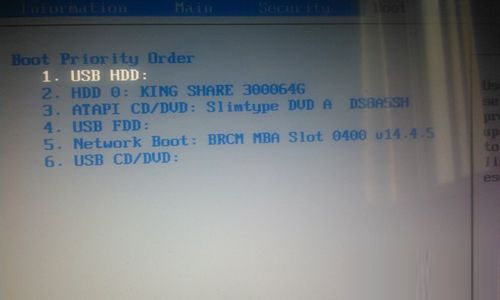
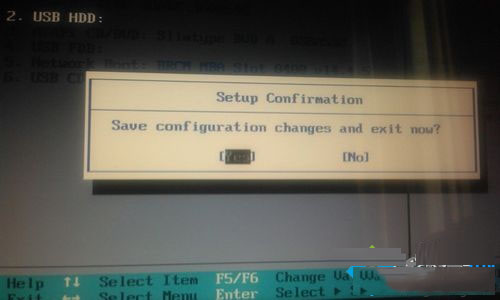
關鍵選項對照表 (不同廠商 BIOS 術語)
| 功能 | 常見術語 A | 常見術語 B | 目標值 |
|---|
| 相容性支援模組 | Launch CSM | CSM Support | Enabled |
| 啟動模式 | UEFI/Legacy Boot | Boot Mode | Legacy Only / CSM Only |
| 安全啟動 | Secure Boot Control | Secure Boot | Disabled |
| 啟動優先序 | Boot Option #1 | Boot Priority | USB / DVD |
重要限制與風險
- 無法雙系統:預裝 Win8 使用 GPT 分區 + UEFI 引導,Win7 需 MBR + Legacy,分區表格式互斥,強行雙系統極易損壞引導
- 資料備份:切換 Legacy 模式安裝 Win7 需清空磁碟轉 MBR,必須先備份重要資料
- 驅動相容:新平台 (Skylake/Kaby Lake 後) 可能缺乏 Win7 原生驅動 (USB 3.0/NVMe/VGA),需整合驅動包或使用 Win8.1/10
- 恢復出廠:切換回 UEFI + Secure Boot 可恢復預裝 Win8 恢復分區啟動
替代方案建議
- 虛擬機運行 Win7 (VMware/VirtualBox/Hyper-V) — 無需修改 BIOS、資料隔離、支援快照
- 升級至 Win8.1/10 — 原生 UEFI 支援、驅動完整、安全性更高
- 使用 WinToUSB 將 Win7 安裝至外接硬碟 — 不動內部磁碟分區、可攜帶運行