Windows XP Windows 7 Windows 2003 Windows Vista Windows 綜合教學 Linux 系統教學
Windows 10 Windows 8 Windows 2008 Windows NT Windows Server 電腦軟體教學
您现在的位置: Windows教程網 >> Windows教程 >  >> Windows 綜合教學 >> 關於 Windows

Win7 Chrome 瀏覽器無法顯示網頁圖片修復指南:清除快取與內容設定雙軌解決

編輯:關於 Windows

Win7 系統 Chrome 瀏覽網頁圖片不顯示 (顯示破碎圖示/空白/佔位符),主要兩類原因:快取損壞導致圖片資源讀取異常、內容設定誤操作勾選「不顯示任何圖片」或將特定網站加入封鎖清單。提供清除快取與調整內容設定兩套修復方案。
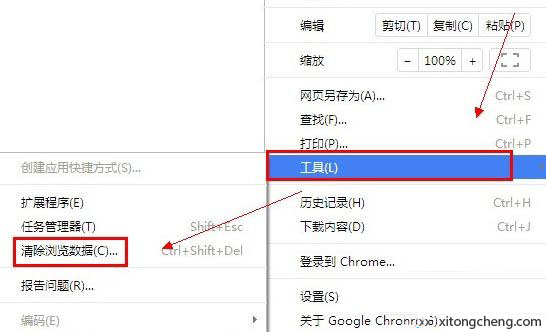
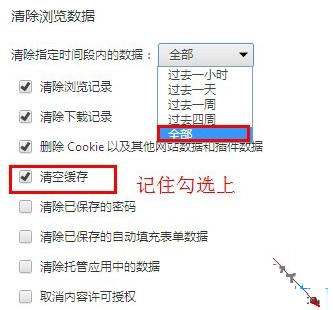
方案一:清除瀏覽資料 (針對快取損壞)

  1. Chrome 右上角選單 → 「更多工具」→ 「清除瀏覽資料」 (或 Ctrl+Shift+Delete)
  2. 時間範圍選「所有時間」
  3. 勾選「快取圖片和檔案」 (核心項) → 「清除資料」
  4. 重新載入頁面驗證

方案二:內容設定檢查 (針對圖片封鎖設定)

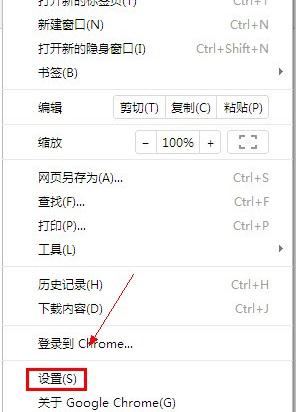
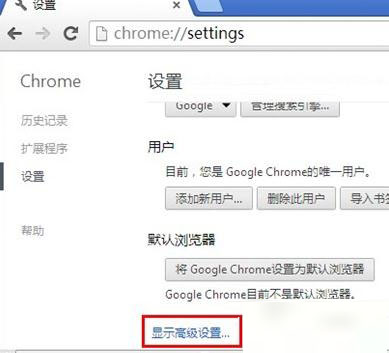
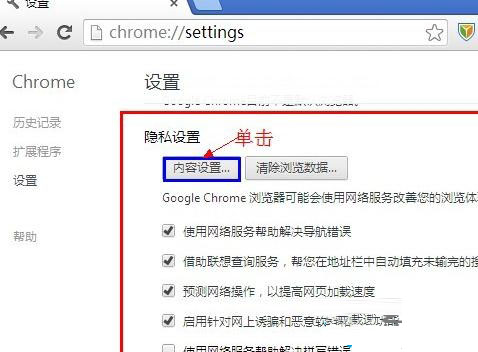
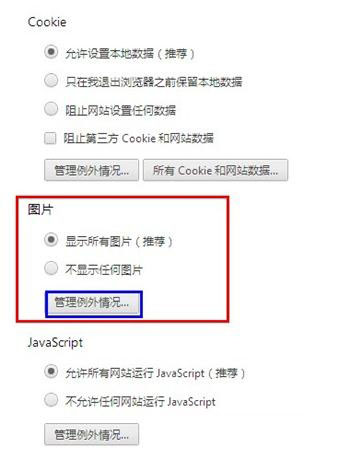
  1. Chrome 選單 → 「設定」→ 下拉「進階」→ 「隱私權與安全性」→ 「網站設定」
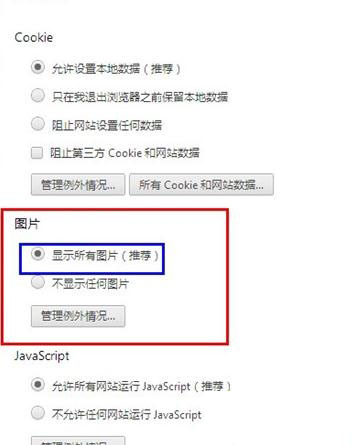
  2. 找到「圖片」→ 確認選中 「網站可以顯示圖片」 (預設/推薦)
  3. 若選中「不允許網站顯示圖片」→ 改回允許
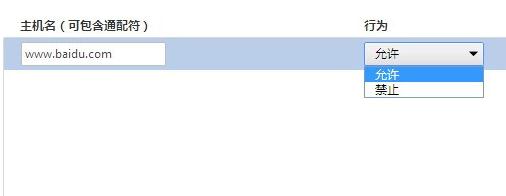
  4. 檢查「例外情況」清單:若特定網站設為「封鎖」→ 點擊垃圾桶圖示移除

進階排查 (若上述無效)

可能原因驗證方法解決方案
擴充功能攔截 (AdBlock/uBlock 等)無痕模式 (Ctrl+Shift+N) 測試停用/設定例外/更換輕量級攔截器
防火牆/安全軟體攔截圖片請求暫時關閉防火牆測試添加 Chrome 信任/設定圖片白名單
網站反盜鏈/Referer 檢查開發者工具 (F12) Network 面板看圖片請求狀態碼Referer Control 擴充修改來源 / 直接訪問圖片 URL
Chrome 版本過舊/損壞選單 → 說明 → 關於 Chrome 檢查更新更新/重裝 Chrome
系統圖片解碼器缺失其他瀏覽器 (Edge/IE/Firefox) 同樣無法顯示安裝 HEVC/VP9/AV1 解碼器 / 系統更新

軟體資訊

Chrome 瀏覽器 51.0.2704.106 官方離線安裝包 (x64)
大小:50 MB | 更新:2016-08-18
Chrome 瀏覽器 64位線上安裝版 Win10/8/7
大小:831 KB | 更新:2015-12-04
Copyright © Windows教程網 All Rights Reserved