Win10 飛行模式可一鍵關閉 Wi-Fi、藍牙、行動數據 (3G/4G/5G) 等所有無線電傳輸,相當於手機飛行模式。提供「設定」介面與「動作中心」快速切換兩種操作方式,適配不同使用習慣。
方法一:設定介面 (標準路徑)
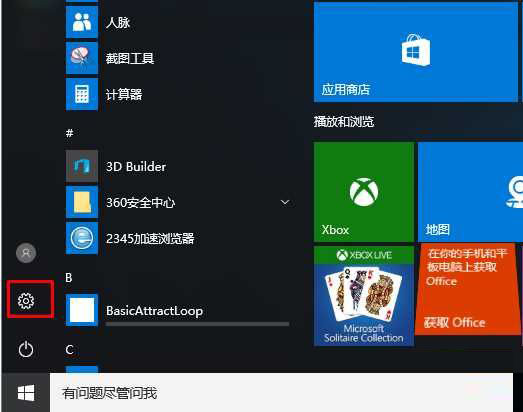
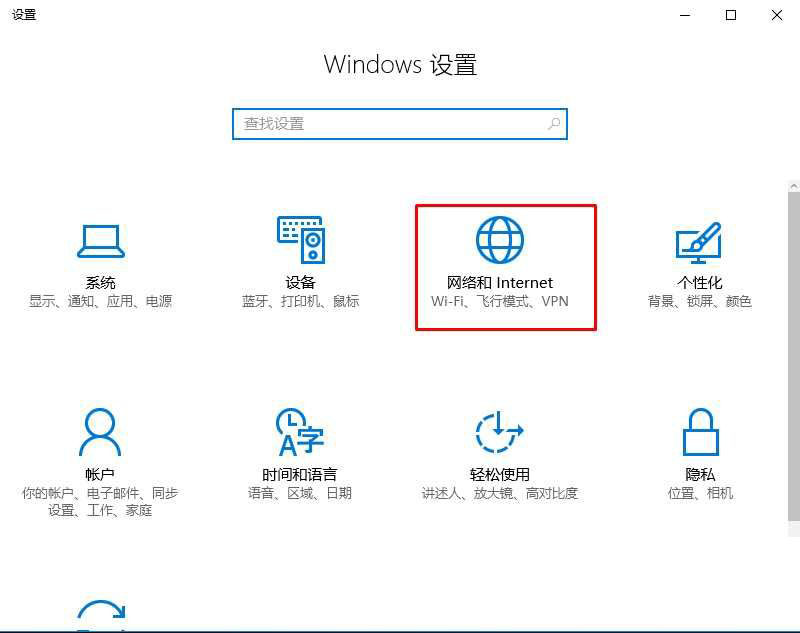
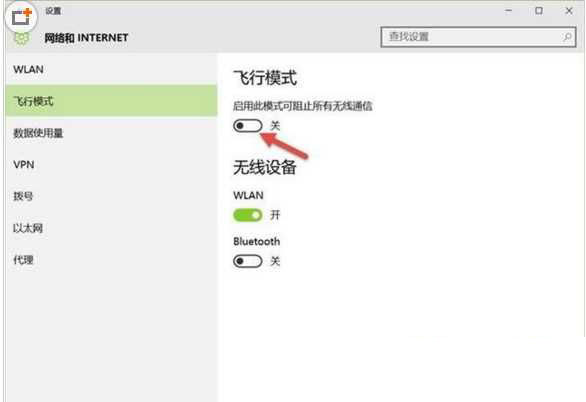
- Win+I 開啟「設定」→ 「網路與網際網路」
- 左側選擇「飛行模式」
- 開關切換「飛行模式」開/關
- 下方可獨立控制 Wi-Fi/藍牙開關 (飛行模式開啟時預設全關,手動開啟 Wi-Fi/藍牙會自動退出飛行模式)
方法二:動作中心 (極速切換)
- 點擊任務列右側「動作中心」圖示 (或 Win+A)
- 快速動作區找到「飛行模式」磚塊 → 點擊切換
- 磚塊高亮 = 開啟,灰色 = 關閉
方法三:硬體開關 (筆電/平板)
- 鍵盤 Fn+F2/F3/F5 等 (視廠商而定,圖示為飛機/天線)
- 機身側邊物理滑動開關 (部分商務筆電)
飛行模式狀態下的無線電行為
| 無線電類型 | 飛行模式開啟 | 飛行模式關閉 | 備註 |
|---|
| Wi-Fi | 關閉 (可手動重開) | 恢復上次狀態 | 手動開啟 Wi-Fi 會自動退出飛行模式 |
| 藍牙 | 關閉 (可手動重開) | 恢復上次狀態 | 手動開啟藍牙會自動退出飛行模式 |
| 行動數據 | 關閉 (不可手動重開) | 自動重連 | 需 SIM 卡/模組支援 |
| NFC | 關閉 | 恢復 | 極少數裝置支援 |
| GPS/GNSS | 不受影響 (純接收) | 不受影響 | 衛星定位非發射 |
常見問題
- 飛行模式卡住無法關閉:Win+R → services.msc → 重啟「無線電管理服務」
- 動作中心磚塊消失:設定 → 系統 → 通知與動作 → 編輯快速動作 → 新增「飛行模式」
- 關閉後 Wi-Fi 不自動連線:網路設定 → 管理已知網路 → 確認「自動連線」勾選