Windows 8/8.1 現代應用(Metro/UWP)強制要求螢幕解析度 ≥ 1024×768,否則啟動時提示「這個應用程式無法在您的裝置上執行」。許多舊筆電、平板、工業螢幕原生解析度為 1024×600 或 800×600,導致無法使用應用商店、現代應用。透過登錄檔修改 Display1_DownScalingSupported 可強制啟用縮放支援,突破解析度限制。
regedit 開啟登錄編輯器(需管理員權限)。Display1_DownScalingSupported。HKEY_LOCAL_MACHINE\SYSTEM\CurrentControlSet\Control\GraphicsDrivers\Configuration\... 下有多組),將每一個的 數值資料從 0 改為 1。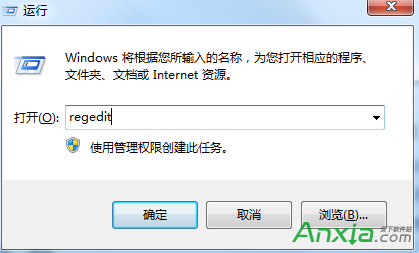
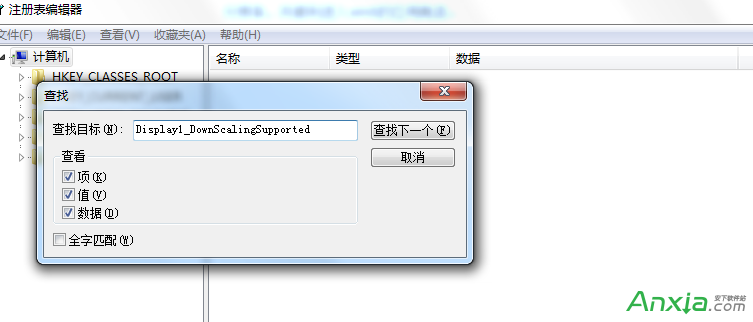
Display1_DownScalingSupported 控制顯示驅動程式是否支援「向下縮放」(Downscaling):以較高解析度繪製桌面,再由 GPU 縮放至實體螢幕原生解析度。Win8/8.1 現代應用 1024×768 門檻,透過登錄檔修改 Display1_DownScalingSupported=1 可強制啟用縮放支援,突破硬體解析度限制。操作簡單、風險低、可逆,適合舊裝置延續使用現代應用生態。若追求最佳畫質,建議外接螢幕或更換支援更高解析度的裝置。
Win7 徹底關閉自動升級 Win10 提示:本地群組原則禁用「透過 Windows Update 升級至最新版本」
Win10 應用程式商店打不開?刪除 LocalCache 快取資料夾解決
Win10 Mobile 10586.71 修復 Bug 完整匯總:強化 Wi-Fi 穩定性、優化 WP8.1 升級資料遷移、支援 SD 卡熱插拔
裝完 Win10 變卡?微軟工程師親授:關閉透明效果一鍵加速,老電腦加記憶體換 SSD
Windows 7 小工具 (Gadgets) 重返 Windows 10:Gadgetarian 安裝完整教學與 DPI 修復
Windows 10 開啟應用程式商店/相容模式提示 explorer.exe 找不到元素?切換開始選單/畫面模式解決