Windows 10 預裝大量現代應用(UWP),如「人脈」(People)、「Xbox」、「地圖」、「郵件與行事曆」、「提要」、「3D Builder」等,佔用磁碟空間、背景資源,部分無法從「設定」→「應用程式」正常解除安裝。透過 PowerShell Get-AppxPackage 與 Remove-AppxPackage 指令,可精準移除指定核心應用,實現系統精簡瘦身。
Get-AppxPackage -User $env:USERNAMEGet-AppxPackage -User "YourName")Name、PackageFullName、PublisherId 等資訊。複製目標應用的 PackageFullName。Remove-AppxPackage -Package "PackageFullName"Get-AppxPackage -AllUsers -Name "PackageName" | Remove-AppxPackage| 應用顯示名稱 | PackageName 關鍵字 | 說明 |
|---|---|---|
| 人脈 (People) | Microsoft.People | 通訊錄整合,若不使用可移除 |
| Xbox Game Bar / Xbox | Microsoft.XboxGamingOverlay / Microsoft.XboxApp | 遊戲錄製/社群,非玩家可移除 |
| 地圖 | Microsoft.WindowsMaps | 離線地圖佔用數 GB,可移除 |
| 提要 (News) | Microsoft.BingNews | 新聞聚合,網頁版替代即可 |
| 天氣 | Microsoft.BingWeather | 同前 |
| 運動 | Microsoft.BingSports | 同前 |
| 財經 | Microsoft.BingFinance | 同前 |
| 3D Builder | Microsoft.3DBuilder | 3D 列印準備,極少用 |
| 混合實境入口 | Microsoft.MixedReality.Portal | 無 VR 裝置可移除 |
| 溪谷 (Feedback Hub) | Microsoft.WindowsFeedbackHub | 回饋中心,非測試者可移除 |
| 您的手機 | Microsoft.YourPhone | 手機連結,不連接手機可移除 |
| 快速助理 | Microsoft.GetHelp | 支援助理,極少用 |
# 1. 查找確切 PackageFullName
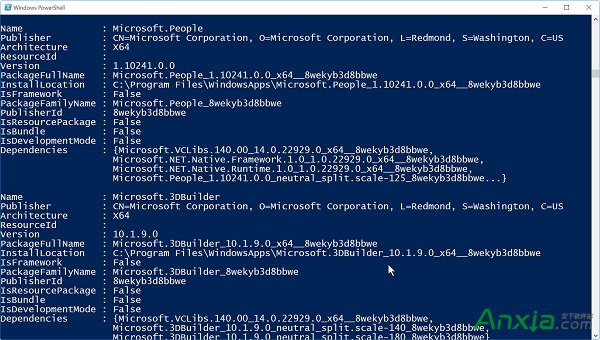
Get-AppxPackage -Name Microsoft.People

# 輸出範例:
# PackageFullName : Microsoft.People_1.10241.0.0_x64__8wekyb3d8bbwe

# 2. 移除
Remove-AppxPackage -Package "Microsoft.People_1.10241.0.0_x64__8wekyb3d8bbwe"
若需在安裝映像 (install.wim) 階段移除,使用 DISM:
# 掛載映像
Dism /Mount-Image /ImageFile:install.wim /Index:1 /MountDir:C:\Mount

# 移除套件
Dism /Image:C:\Mount /Remove-ProvisionedAppxPackage /PackageName:Microsoft.People_1.10241.0.0_x64__8wekyb3d8bbwe

# 卸載並提交
Dism /Unmount-Image /MountDir:C:\Mount /Commit
Get-AppxPackage -AllUsers | Foreach {Add-AppxPackage -DisableDevelopmentMode -Register "$($_.InstallLocation)\AppXManifest.xml"}Win10 PowerShell 移除預裝核心應用是精簡系統、釋放資源的有效手段。關鍵在於精準識別 PackageFullName、僅移除確認不需要的應用、保留系統關鍵元件。建議先建立還原點,逐個移除並測試系統穩定。對於企業部署,離線 DISM 精簡映像更為標準化。定期清理無用 UWP 應用,可保持系統輕量、啟動迅速、資源佔用極低。