Windows XP Windows 7 Windows 2003 Windows Vista Windows 綜合教學 Linux 系統教學
Windows 10 Windows 8 Windows 2008 Windows NT Windows Server 電腦軟體教學
您现在的位置: Windows教程網 >> Windows教程 >  >> Windows 綜合教學 >> 關於 Windows

Win7 檔案總管搜尋記錄怎麼刪?群組原則徹底關閉搜尋歷史記錄

編輯:關於 Windows

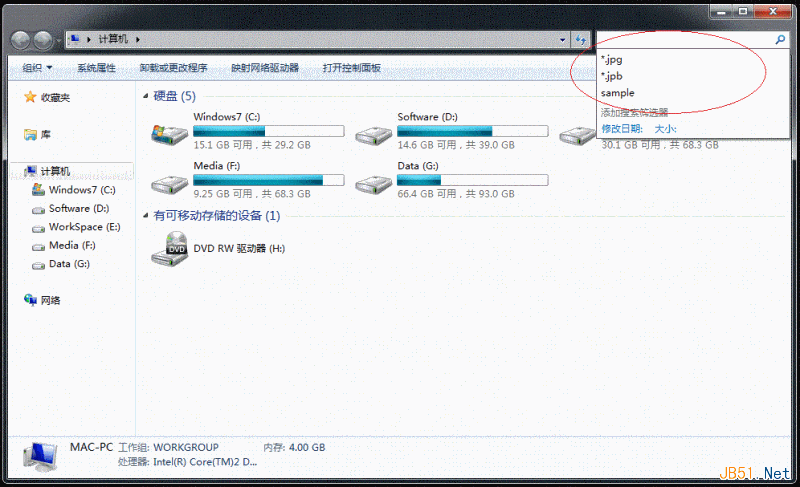
Windows 7 檔案總管搜尋框會記錄歷史關鍵字,下拉選單顯示所有曾搜尋過的詞彙,隱私與介面整潔雙重考量下,許多用戶希望關閉或清除。透過本機群組原則編輯器 (gpedit.msc) 可一次徹底停用搜尋歷史記錄功能。

設定步驟

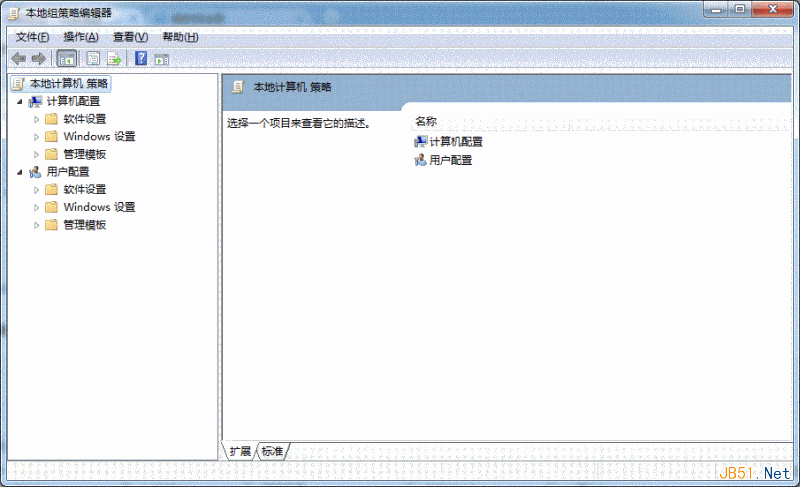
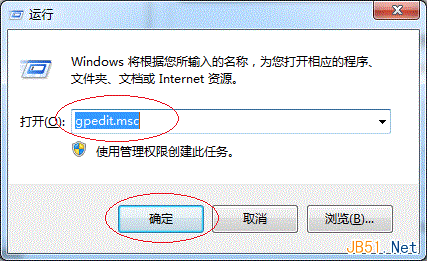
  1. 按 Win + R 輸入 gpedit.msc 開啟「本機群組原則編輯器」(Win7 家用版無此工具,需升級專業版/旗艦版或用註冊表修改)。
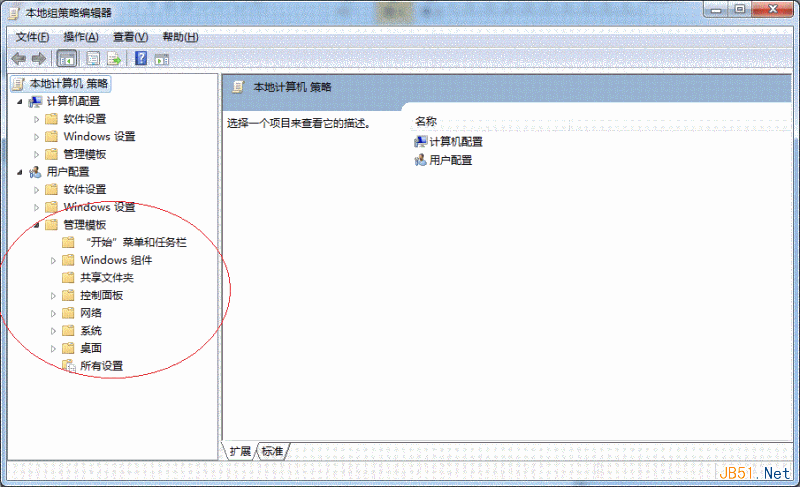
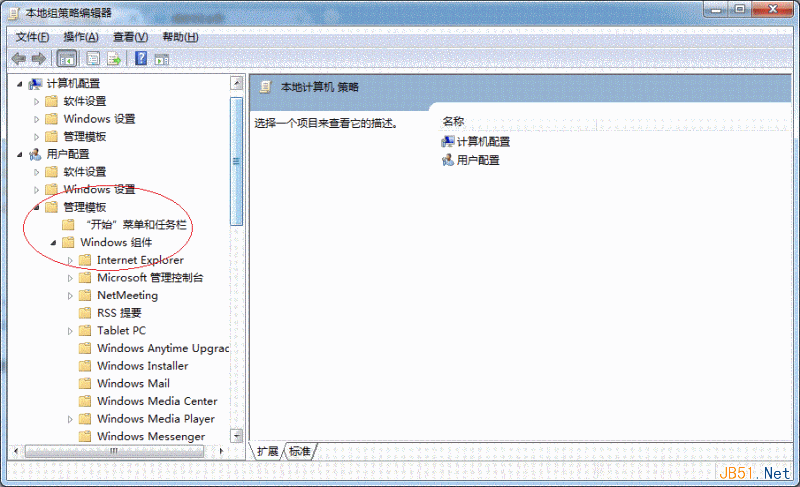
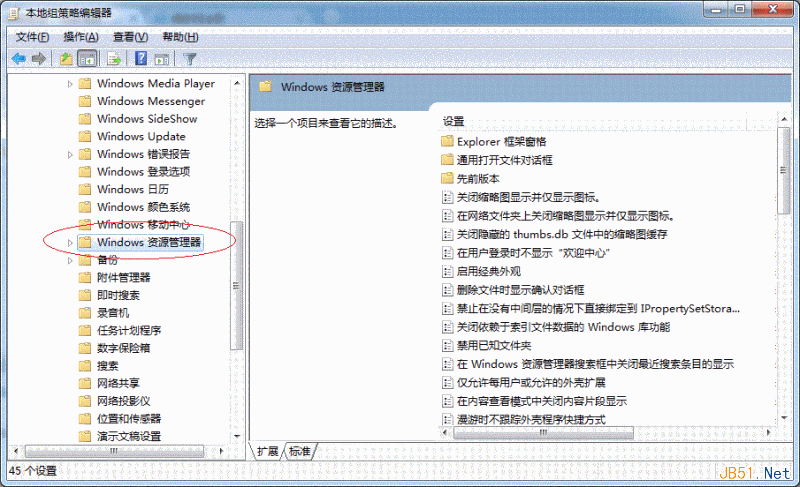
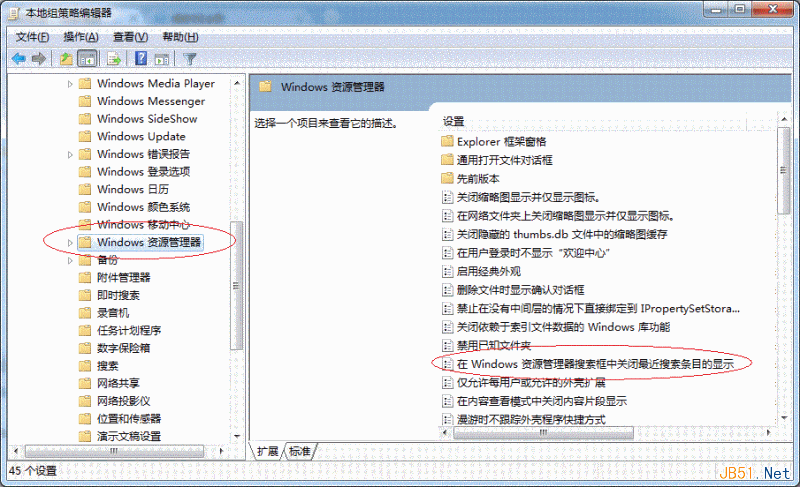
  2. 2. 依序展開:使用者設定 → 系統管理範本 → Windows 元件 → 檔案總管(舊版稱 Windows Explorer)。
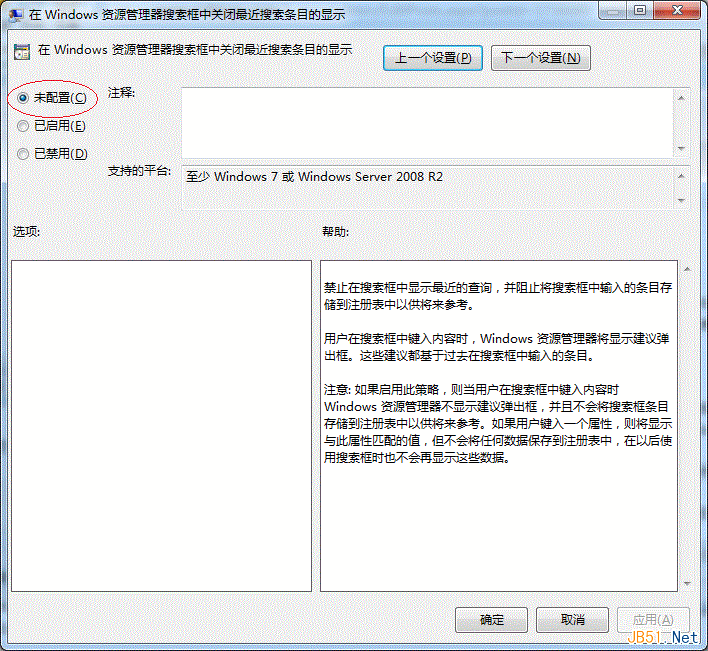
  3. 在右側清單找到 「在檔案總管搜尋方塊中關閉最近搜尋項目的顯示」,雙擊開啟。
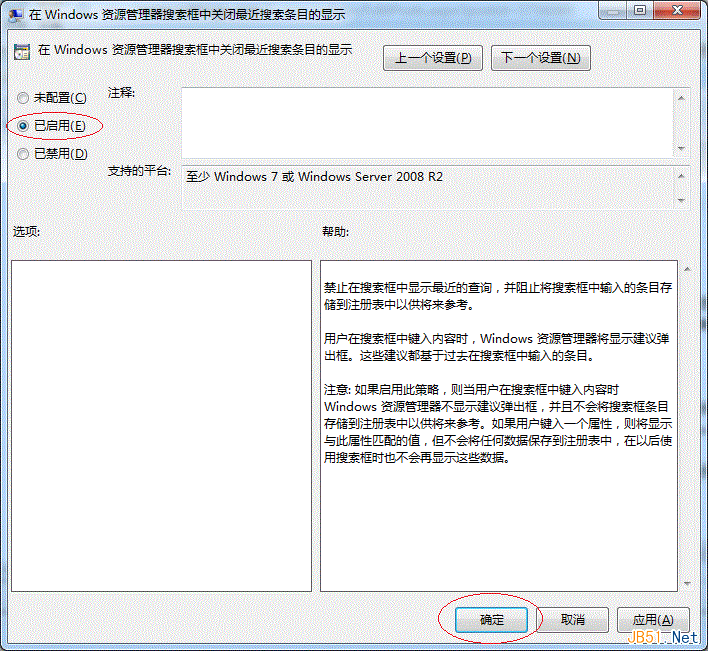
  4. 選擇 「已啟用」,按「確定」。
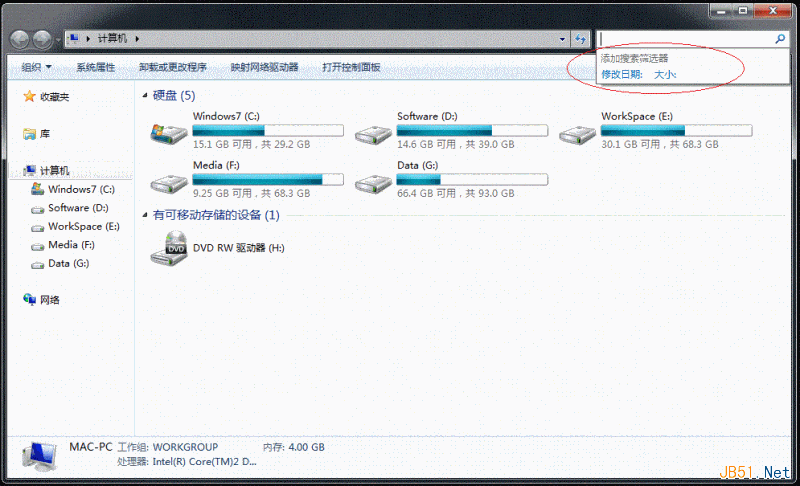
  5. 關閉原則編輯器,重新開啟檔案總管(或重新登入/重開機),搜尋框下拉選單將不再顯示任何歷史記錄,之後搜尋也不會再記錄。

搜尋框歷史記錄示意

執行gpedit.msc

本機群組原則編輯器

展開使用者設定-系統管理範本

展開Windows元件

找到檔案總管

關閉最近搜尋項目顯示選項

設定為已啟用

確定儲存

搜尋記錄消失效果

替代方案:手動刪除註冊表單一筆記錄

若不想完全關閉功能,僅想刪除特定關鍵字,可開啟註冊表編輯器 (regedit),前往:

HKEY_CURRENT_USER\Software\Microsoft\Windows\CurrentVersion\Explorer\WordWheelQuery

右側數值名稱為 0、1、2... 對應搜尋順序,刪除對應數值即可移除該筆記錄。或直接刪除整個 WordWheelQuery 金鑰清空所有記錄(下次搜尋會自動重建)。

註:Win7 家用版無 gpedit.msc,可用註冊表建立同等效果:在 HKEY_CURRENT_USER\Software\Policies\Microsoft\Windows\Explorer 下建立 DWORD DisableSearchBoxSuggestions = 1。

Copyright © Windows教程網 All Rights Reserved