安裝虛擬網路軟體(如 vLan、VNN Client、VirtualBox、VMware)後移除軟體,虛擬網卡驅動常殘留在系統中,導致撥號連線介面仍顯示舊虛擬介面卡,甚至衝突新硬體。裝置管理員預設不顯示「隱藏裝置」,需開啟「顯示隱藏的裝置」才能完整卸載殘留驅動。
完整卸載流程
- 右鍵「電腦」/「這台電腦」→「管理」→「裝置管理員」(或 Win+R
devmgmt.msc)。
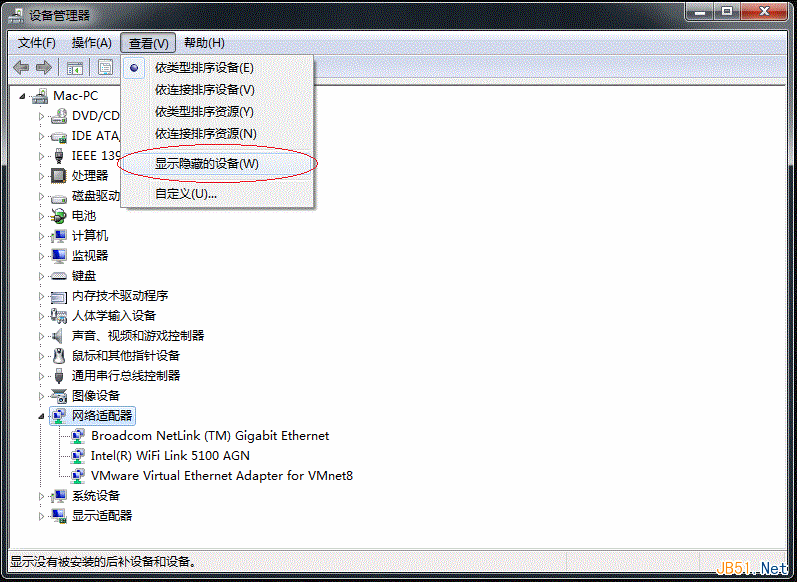
- 在裝置管理員選單列點選 「檢視」 → 勾選 「顯示隱藏的裝置」。
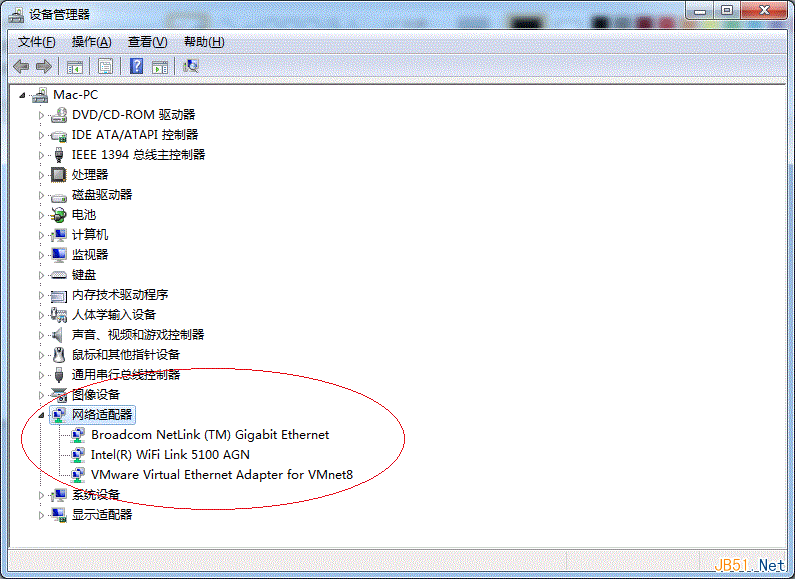
- 展開 「網路介面卡」,尋找灰色/半透明圖示的裝置(如 IPvE Adapter、VirtualBox Host-Only Ethernet Adapter、VMware Virtual Ethernet Adapter 等)。
- 右鍵殘留虛擬網卡選 「解除安裝裝置」,勾選「刪除此裝置的驅動程式軟體」後確定。
- 重新開機,撥號連線介面不再顯示該虛擬介面卡,問題解決。
適用場景
- 移除 VPN 用戶端、虛擬網路遊戲平台、虛擬機軟體後殘留虛擬網卡。
- 重裝實體網卡驅動前,清理舊版/衝突驅動殘留。
- 解決「裝置管理員找不到裝置但系統仍偵測到」的幽靈裝置問題。
小技巧:命令列執行 set devmgr_show_nonpresent_devices=1 後再啟動 devmgmt.msc 也能達到同樣效果,適合批次腳本自動化。