Windows 7 預設隱藏已知檔案類型的副檔名。直接在檔名後加「.html」僅改變顯示名稱,實際檔案類型不變。必須先取消隱藏副檔名,才能真正修改檔案格式關聯。
document.txt).txt 修改為 .html| 原副檔名 | 修改為 | 用途 |
|---|---|---|
| .txt | .html/.htm | 純文字轉網頁檔 |
| .jpg/.png | .zip/.rar | 圖片偽裝壓縮檔(簡易隱寫) |
| .exe | .txt | 防止誤執行可執行檔 |
| .reg | .txt | 註冊表檔案轉文字編輯 |
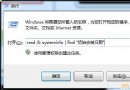
ren *.txt *.html
在目標資料夾按 Shift+右鍵「在此處開啟命令視窗」執行,可一次修改多檔案。
WinXP 點擊縮略圖後檔名消失?按住 Shift 切換檢視模式即可修復
Win10 關閉 Microsoft 產品自動更新:設定 → 更新與安全性 → 進階選項 → 取消勾選「更新 Windows 時提供其他 Microsoft 產品的更新」
Win10 工作管理員開不開?重新啟動 DWM 桌面視窗管理員 30 秒搞定
Win10 Build 10532 實測影片:右鍵選單變黑、Feedback 可分享、Edge 引擎升級
Win7/Win8.1 免費升級 Windows 10 正式版常見問題彙總解答 (官方 19 項 Q&A)
Win8.1 撥號上網 651 錯誤暫時解決方案 (批次檔自動重拨)