Windows 7 螢幕保護程式恢復時預設要求輸入密碼,對單人使用、安全環境下的電腦造成困擾。本文教您如何取消密碼要求或完全停用螢幕保護程式。
操作步驟
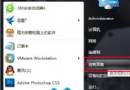
- 桌面空白處右鍵 → 「個人化」。
- 右下角點擊 「螢幕保護程式」。
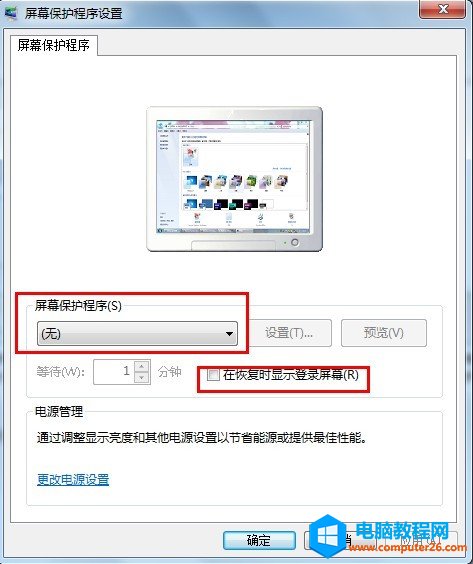
- 在「螢幕保護程式設定」視窗:
方案 A:保留螢幕保護程式,取消恢復時需密碼
- 取消勾選 「恢復時顯示登入畫面」 (或「恢復時需要密碼」)。
- 點擊「確定」。
方案 B:完全停用螢幕保護程式 (一勞永逸)
- 「螢幕保護程式」下拉選單選擇 「無」。
- 「等待」時間可忽略,取消勾選「恢復時顯示登入畫面」。
- 點擊「確定」。
效果與建議
- 方案 A:螢幕保護程式仍會依設定時間啟動 (保護螢幕、節省電力),但移動滑鼠/按鍵喚醒直接回桌面,無需輸入密碼。
- 方案 B:螢幕保護程式完全不啟動,螢幕常亮至進入睡眠/關閉螢幕 (由電源計劃控制)。
- 建議: 筆電/辦公室電腦用方案 A (兼顧隱私與便利);家用單人桌機用方案 B (最省事)。
- 現代 LCD/LED 螢幕無燒螢幕風險,螢幕保護程式主要功能轉為「鎖定電腦安全」與「美觀」,視需求啟用。
一分鐘設定,告別每次喚醒都要輸入密碼的煩惱。