家中有多台電腦但只有一條寬帶網路線?購買一台交換器(Switch)即可實現多台電腦同時上網。本文以典型家用小型交換器為例,詳細說明硬體連接、IP 設定、ICS 共享設定全流程。
硬體認識與連接
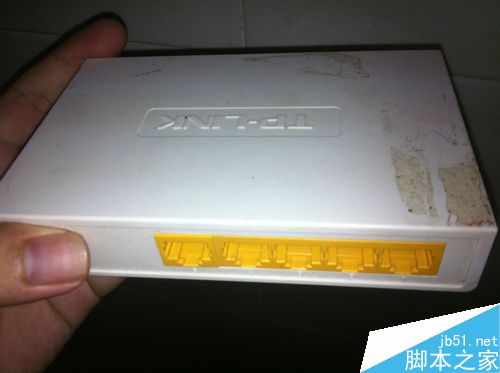
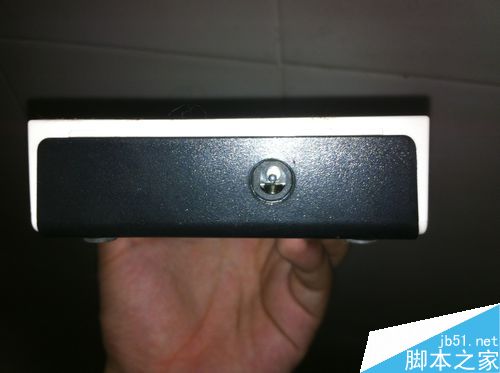
- 交換器背面:多個 RJ-45 網路埠(LAN Port)。
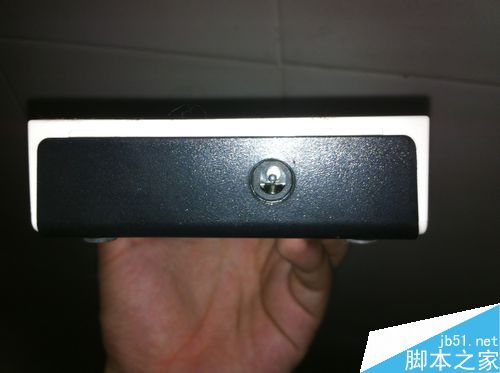
- 側面:電源輸入孔(DC In)。
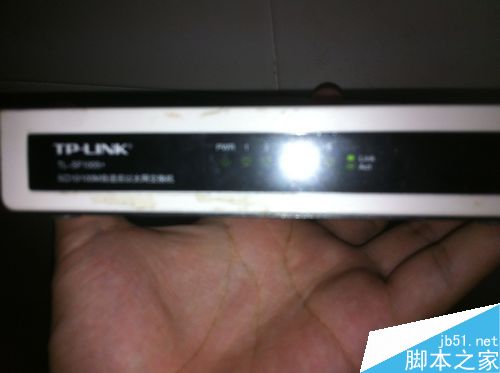
- 正面:狀態指示燈(Power、Link/Act)。
- 連接方式:
① 外部寬帶網路線 → 交換器任一 LAN 埠。
② 交換器其餘 LAN 埠 → 各台電腦網路卡。
③ 接通電源,指示燈閃爍代表連線正常。
IP 設定與共享設定(以 Win8 為例)
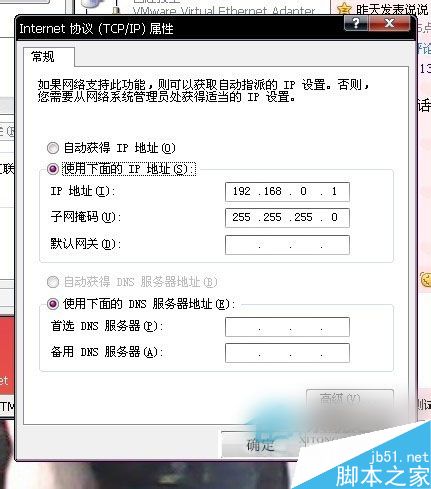
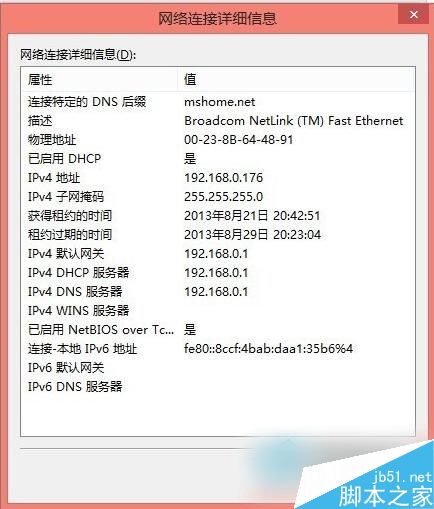
- 指定一台電腦為「主機」,設定固定 IP:
192.168.0.1,子網路遮罩 255.255.255.0。
- 其他電腦設定同網段 IP:
192.168.0.x(x=2~254),閘道指向主機 192.168.0.1,DNS 可用主機 IP 或公用 DNS(如 8.8.8.8)。
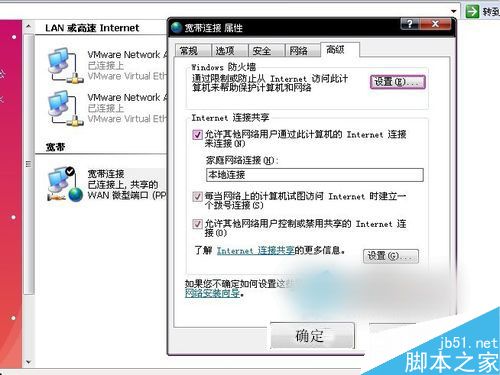
- 主機上:開啟「網路連線」→ 右鍵寬帶連線 → 「內容」→「進階」→ 勾選「允許其他網路使用者透過此電腦的網際網路連線來連線」(ICS 共享)。
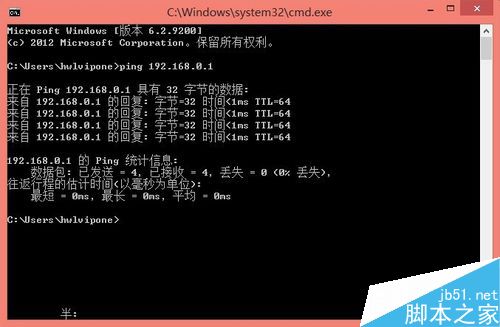
- 驗證:主機與從機互相
ping 確認連通。
注意事項
- 交換器不具備路由/撥號功能,必須由主機撥號並開啟 ICS 共享。
- 主機必須開機才能讓從機上網;若需主機關機也能上網,請改用無線/有線路由器。
- 現代家庭建議直接購買路由器,功能更完整(DHCP、防火牆、無線 Wi-Fi)。