Win10 支援兩種帳號類型:Microsoft 帳號(需電子郵件,雲端同步設定)與本地帳號(離線,隱私性較高)。新增使用者介面預設引導建立 Microsoft 帳號,建立本地帳號入口較隱蔽。
新增使用者 9 步驟
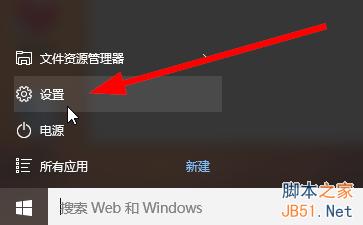
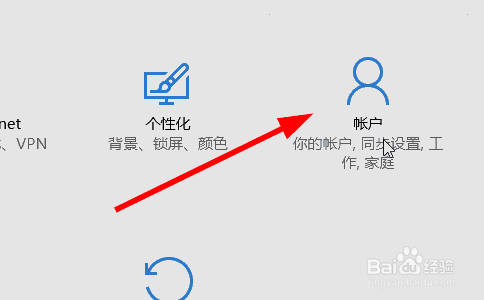
- 開始 → 設定 → 帳戶。
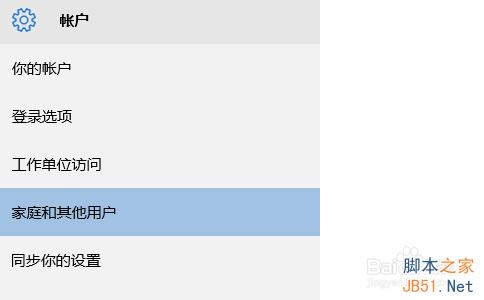
- 左側選「家庭與其他使用者」。
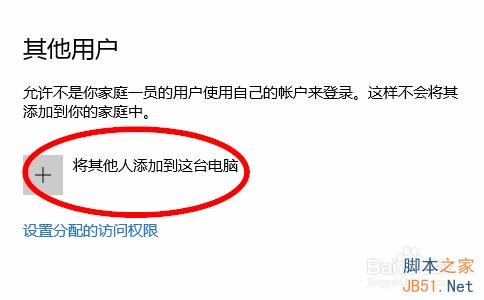
- 右側點「將其他人新增到這台電腦」。
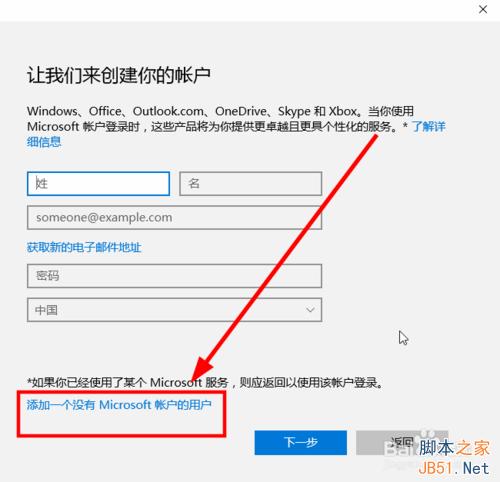
- 輸入電子郵件建立 Microsoft 帳號(有帳號者到此結束)。
- 無郵件/要建本地帳號 → 點「我要新增的人沒有電子郵件地址」。
- 選「新增沒有 Microsoft 帳號的使用者」。
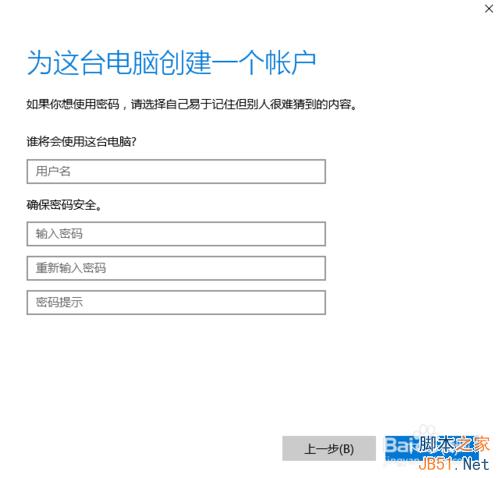
- 輸入使用者名稱、密碼、密碼提示,建立本地帳號。
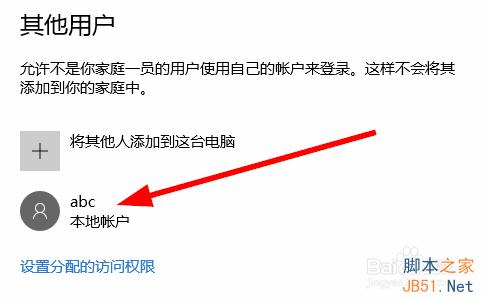
- 新帳號出現在列表,重開機/登出後即可選擇登入。
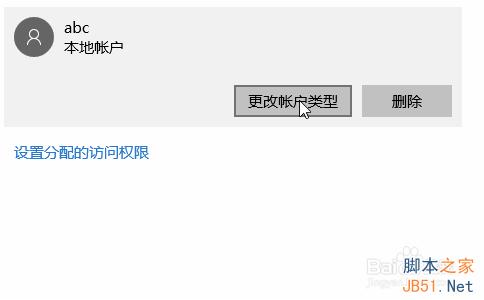
- 點選帳號 →「變更帳號類型」,設為「標準使用者」或「系統管理員」。
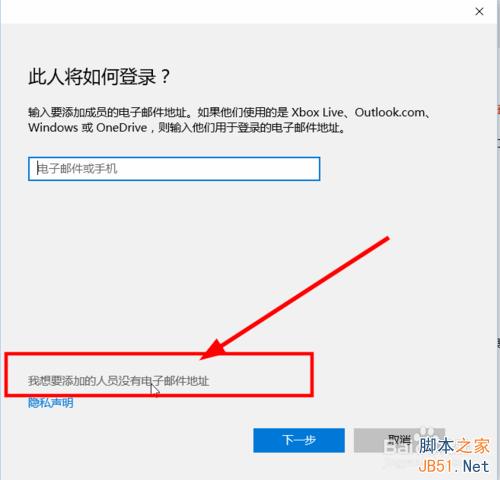
提醒:本地帳號建立入口較隱蔽,請留意步驟 5-6 的選項文字。