360 瀏覽器使用久了累積大量快取導致系統變慢,本文提供三種清除快取方法,從介面操作到深度設定全涵蓋。
方法一:介面「清除上網足跡」功能(最直觀)
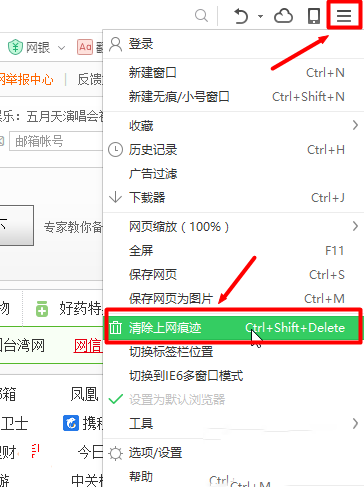
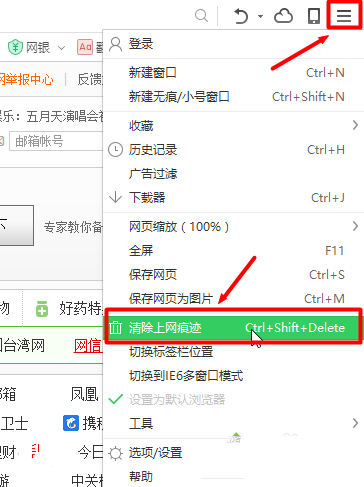
1. 開啟 360 瀏覽器 → 點擊工具列 工具 → 清除上網足跡
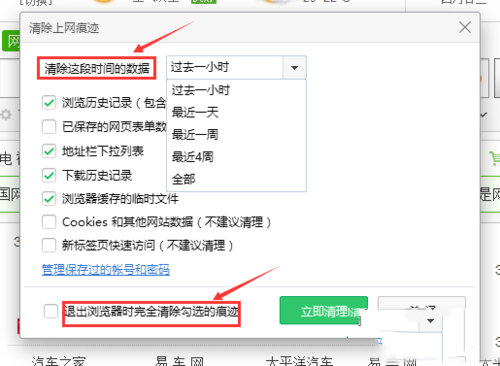
2. 選擇清除時間範圍、勾選需清除項目
3. 勾選 「退出瀏覽器時完全清除勾選的足跡」
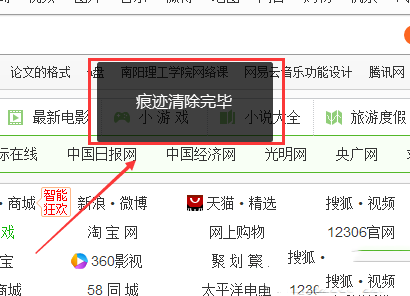
4. 點擊 「立即清理」
方法二:Internet 選項手動刪除瀏覽歷程
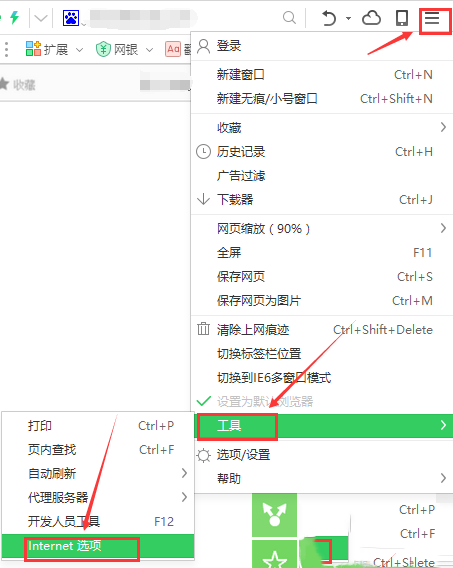
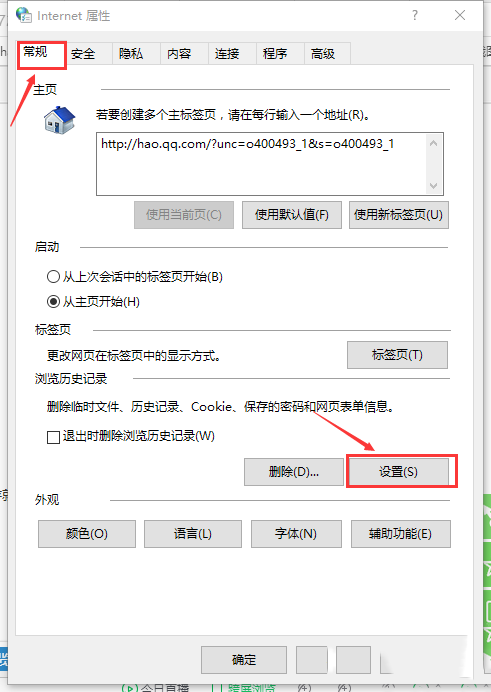
1. 工具列 → 工具 → Internet 選項
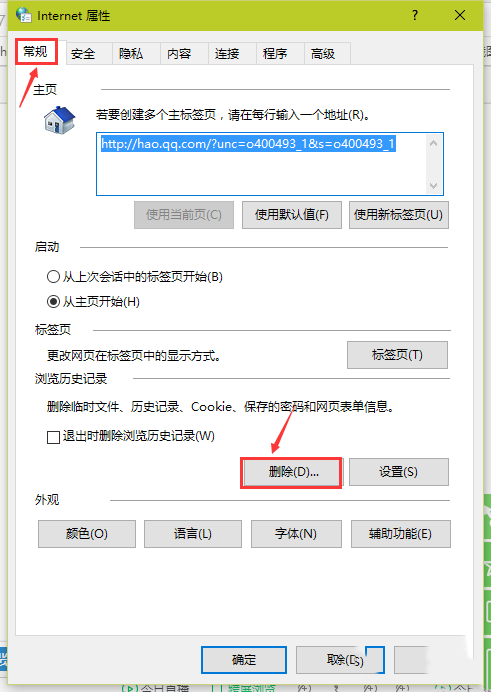
2. 一般 頁籤 → 瀏覽歷程 → 刪除
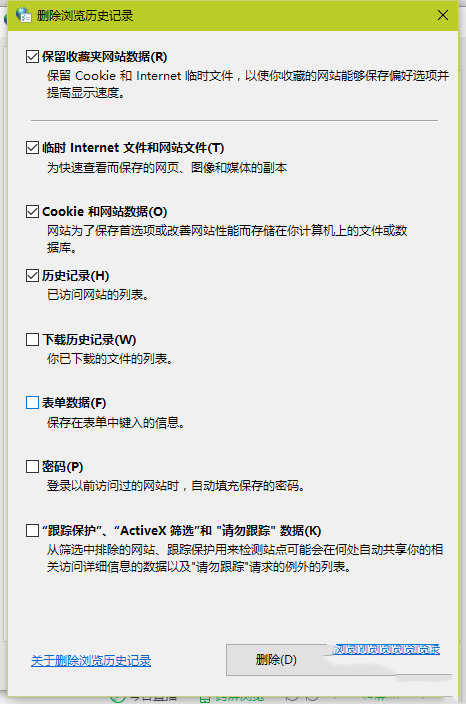
3. 勾選需清除項目 → 刪除
方法三:設定歷程保留天數與關閉自動清除(長效管理)
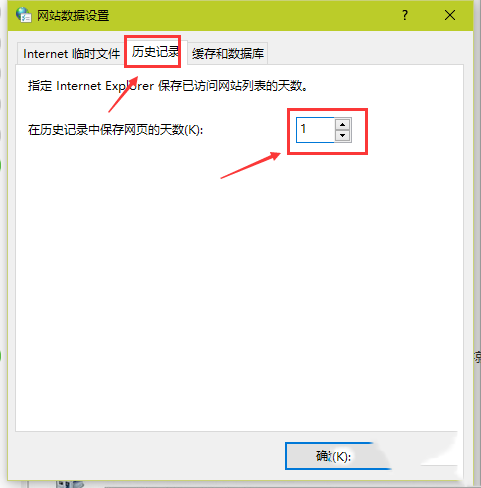
1. 工具 → Internet 選項 → 一般 → 瀏覽歷程 → 設定
2. 歷程 → 「保留網頁歷程天數」設為 1 天 → 確定
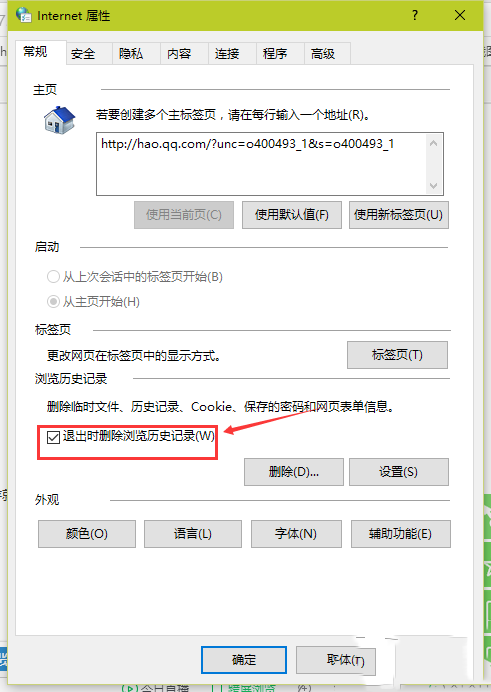
3. 回到「一般」頁籤 → 勾選 「結束時刪除瀏覽歷程」 → 確定
建議
- 日常使用:方法一最便捷
- 長期維護:方法三自動化管理最省心
- 深度清理:方法二可勾選更多項目(Cookie、表單資料等)