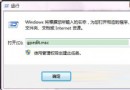
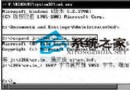
Windows Server 2003 安裝過程若因硬體相容、電源中斷、媒體損壞導致系統檔案遺損、登錄損毀,可透過安裝光碟執行就地升級修復,在保留應用程式、使用者資料、登錄設定的前提下,重新佈署核心系統檔案。本文提供完整啟動修復流程與關鍵注意事項。
chkdsk /r 或重灌)。下列 Windows Server 2003 安裝之一可能已損毀,安裝程式可能會嘗試修復它。
請使用方向鍵選擇一個安裝。要修復所選擇的安裝,請按 R 鍵。要繼續而不進行修復,請按 Esc 鍵。
sfc /scannow: 進一步驗證系統檔案完整性。| 問題 | 原因 | 解決 |
|---|---|---|
| 無法從光碟啟動 | BIOS 啟動順序錯誤、光碟機故障、光碟損壞 | 調整 BIOS、更換光碟機/光碟、製作可開機 USB (使用 WinPE) |
| 安裝程式未偵測到現有 Windows | 開機磁區損壞、磁碟控制器驅動缺失、檔案系統非 NTFS/FAT32 | 進入修復主控台執行 fixmbr、fixboot、chkdsk /r;載入 RAID/SCSI 驅動 (F6) |
| 修復過程中止/藍畫面 | 硬體不穩定 (記憶體、散熱)、光碟讀取錯誤 | 執行記憶體測試 (MemTest86+)、清理散熱、換用高品質光碟 |
| 修復後無法啟動 | 開機載入器損壞、BCD/boot.ini 遺失 | 修復主控台執行 fixmbr、fixboot、bootcfg /rebuild |
就地升級修復是 Windows Server 2003 災難復原工具箱中的核心手段,能在不重灌、不還原備份的情況下挽救損毀系統。成功關鍵在於:使用相同版本光碟、選擇正確修復選項 (R 鍵而非修復主控台)、修復後完整補回更新與服務調整。建議將修復流程納入 IT 運維手冊,並定期演練確保團隊熟練度。
Windows Server 2003 打造完美工作站:13 項優化設定全攻略
Windows Server 2003 內建 Empty.exe 釋放記憶體,免裝第三方工具
Windows Server 2003 遠端桌面 Web 連線 (TS Web Access) 完整部署指南
戴爾 DELL 伺服器安裝 Windows Server 2003 完整圖文教學:DOSA 工具與 RAID 配置
Windows Server 2003 VPN 伺服器圖文部署完整教學:從 RRAS 精靈到用戶端驗證
Windows Server 2003 網域重命名工具實戰指南
Windows NT 4.0 升級至 Windows Server 2003 實戰:套用預設 ACL 強化檔案與登錄權限