Windows Server 2003 內建「路由和遠端存取」 (RRAS) 可快速建置 PPTP/L2TP VPN 伺服器。本文以圖文並茂方式,涵蓋 RRAS 精靈設定、IP 指派、身分驗證、防火牆埠開放、本機帳號撥入權限、Windows XP 用戶端連線建立與驗證全流程。
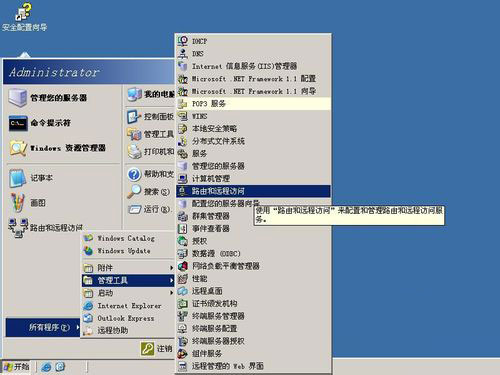
圖 1:路由和遠端存取主控台
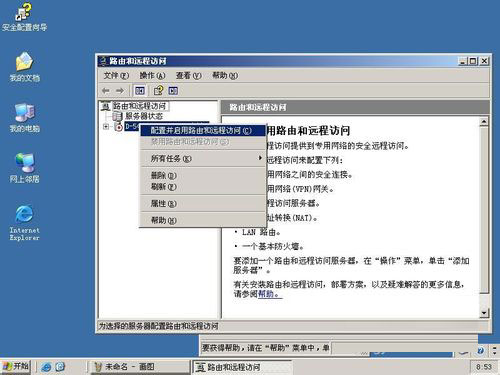
圖 2:右鍵伺服器選擇設定並啟用
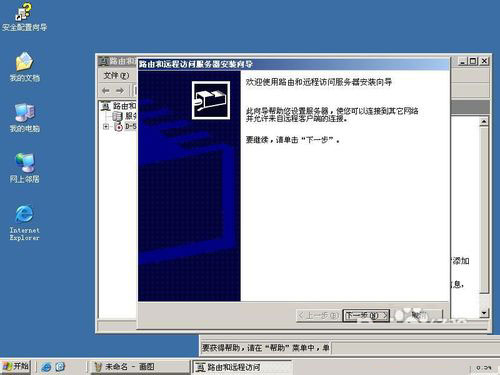
圖 3:歡迎使用安裝精靈
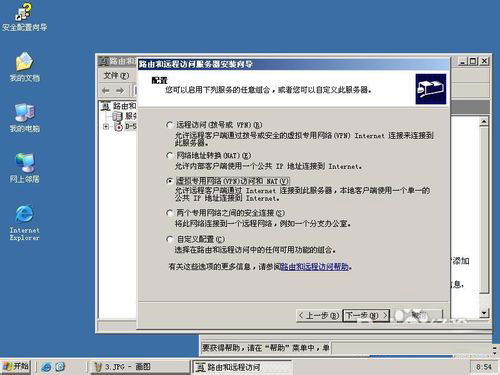
圖 4:選擇 VPN 遠端存取
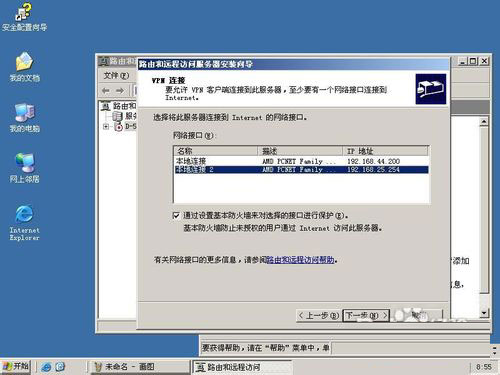
圖 5:指定外網介面
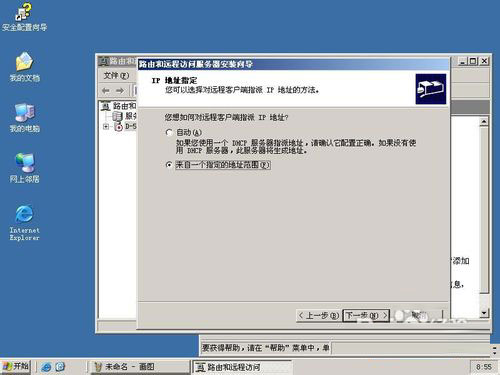
圖 6:選擇從指定位址範圍
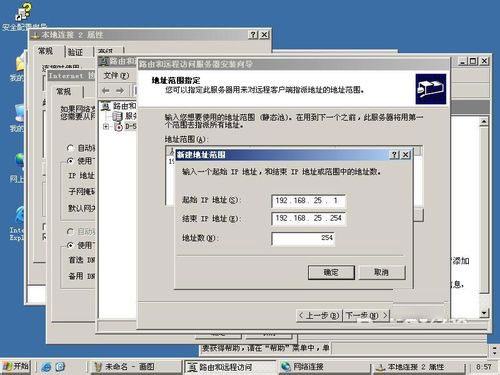
圖 7:設定 VPN 用戶端 IP 集區
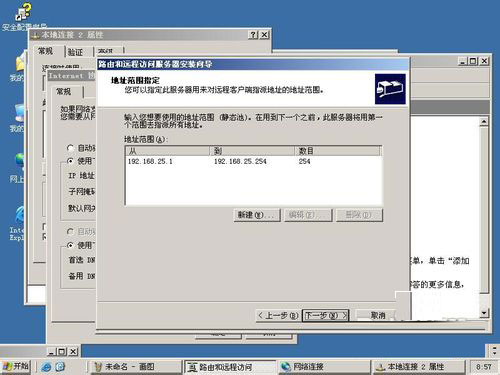
圖 8:確認 IP 範圍
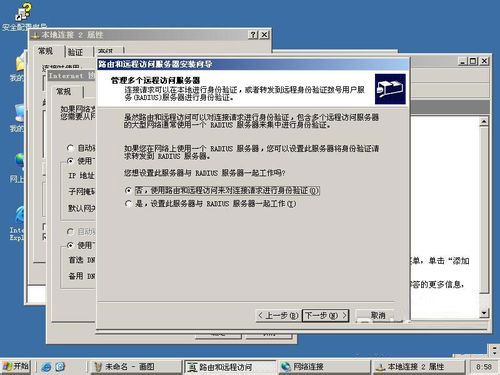
圖 9:選擇 Windows 驗證
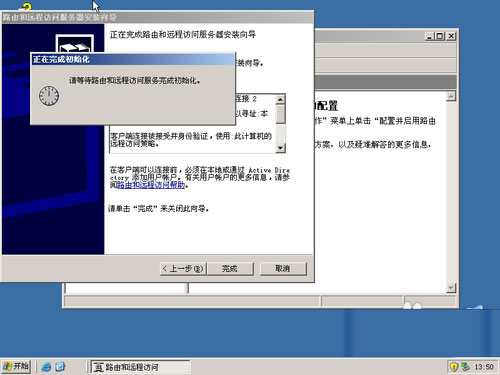
圖 10:精靈完成
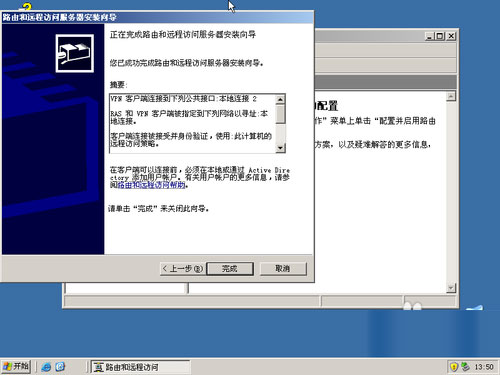
圖 11:服務已啟動
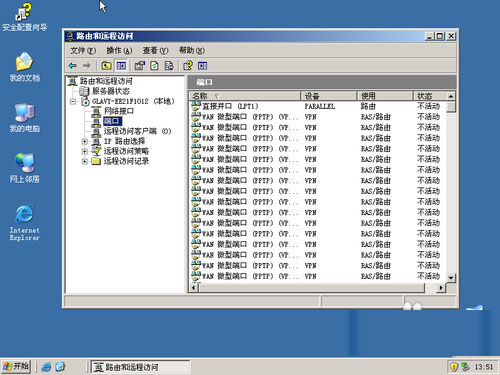
圖 12:介面與連線狀態總覽
vpnuser)。
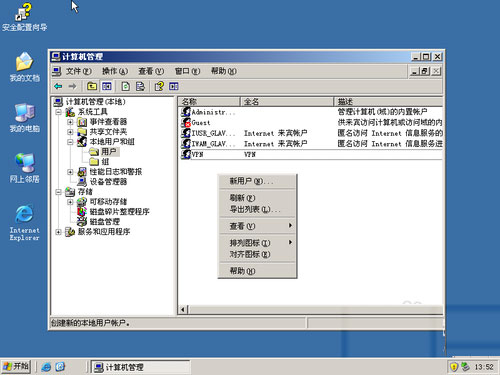
圖 13:新增 VPN 專用帳號
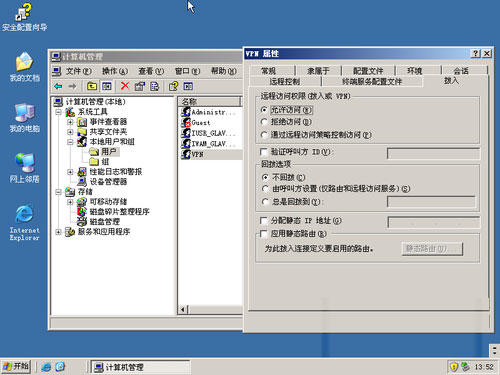
圖 14:撥入分頁允許存取
MyCompany VPN)。
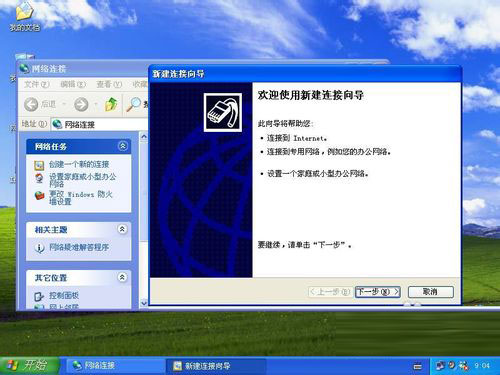
圖 15:XP 建立 VPN 連線精靈
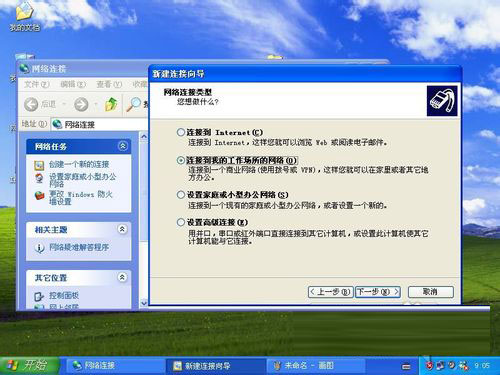
圖 16:選擇虛擬私人網路
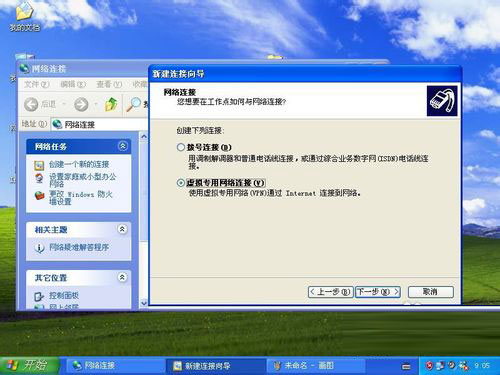
圖 17:輸入連線名稱
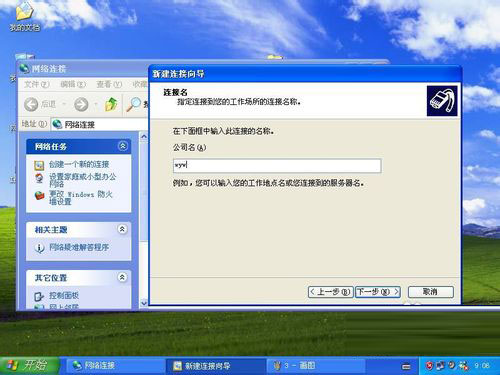
圖 18:輸入伺服器公網 IP
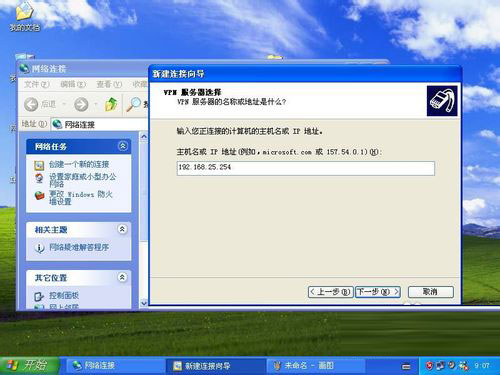
圖 19:精靈完成
vpnuser 帳號密碼 → 「連線」。\\192.168.1.10\share、遠端桌面 192.168.1.20、內部 Web 系統等。

圖 20:輸入帳號密碼連線
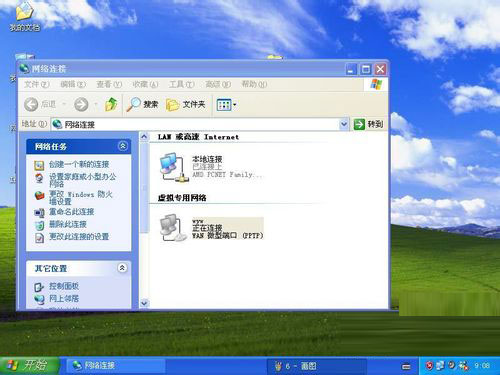
圖 21:連線成功狀態
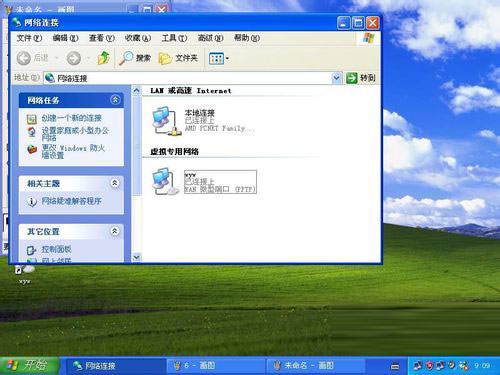
圖 22:取得虛擬 IP 確認通道建立
| 項目 | 建議做法 |
|---|---|
| 協定升級 | 停用 PPTP,改用 L2TP/IPSec (需電腦憑證或預共用金鑰),防止 MS-CHAPv2 弱點被破解 |
| 強式驗證 | 部署 NPS (RADIUS) + PEAP-MSCHAPv2/EAP-TLS,支援雙因子認證 (OTP/智慧卡) |
| 分割通道 | 用戶端「網路」分頁取消「在遠端網路上使用預設閘道」,僅內網流量走 VPN,網際網路流量直出 |
| 存取控制 | RRAS 入站篩選器限制 VPN 介面僅允許內網網段存取,拒絕對伺服器本身管理埠存取 |
| 監控稽核 | 啟用 RRAS 事件日誌、NPS 記帳,定期審核連線時間/用戶/頻寬 |
遵循本教學部署 Windows Server 2003 VPN 伺服器,配合進階強化措施,即可建立安全、穩定、易管理的遠端存取通道,滿足分支機構互聯、行動辦公、廠商遠端維護等多元需求。
Windows Server 2003 基於 CD 的安裝映像建立與 RIS 遠端部署完整流程
Windows 安裝免輸入序號兩大法:修改安裝程式資源與 DOS 模式預植序號
Windows Server 2003 註冊表清除已移除程式殘留項目與 IE 上網加速兩大技巧
Windows Server 2003 網路負載平衡 (NLB) 叢集完整部署與 IIS 驗證實戰
Windows Server 2003 卷影副本服務:三步驟實現網路共享檔案還原
Windows Server 2003 開關機優化:自動登錄與關閉事件追蹤兩大實用技巧