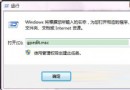
Windows Server 2003 預設要求 Ctrl+Alt+Del 登入,無「歡迎畫面」,開機等待時間長。本文提供兩種自動登入設定方式,適用不同技術層級的管理員。
control userpasswords2 開啟「使用者帳戶」進階介面regedit,展開 HKEY_LOCAL_MACHINE\SOFTWARE\Microsoft\Windows NT\CurrentVersion\Winlogon1(啟用自動登入)| 風險 | 說明 | 緩解措施 |
|---|---|---|
| 密碼明文儲存 | DefaultPassword 任何有註冊表讀取權限者可見 | 僅限實體安全可控的環境(如獨立測試機、Kiosk 模式) |
| 繞過驗證 | 實體接觸電腦即可存取系統 | 配合 BIOS/開機密碼、機箱鎖、BitLocker(不支援 Win2003)等實體防護 |
| 帳號鎖定風險 | 自動登入失敗重試可能觸發帳號鎖定原則 | 設定帳號鎖定閾值為 0(不鎖定)或調高閾值 |
大量部署時,可在參考機設定自動登入,執行 sysprep /generalize /oobe /shutdown 封裝映像,部署後首次開機自動登入並進入 OOBE 階段。
選擇適合環境的方式,權衡便利性與安全性,切勿在敏感系統上啟用自動登入。
Windows Server 2003 安全防護四大核心技巧 打造堅不可摧的系統防線
Exchange Server 2003 叢集功能深度解析:八節點支援、磁碟區掛載點與容錯移轉效能提升
Windows Server 2003 遠程桌面修改管理員密碼圖文教學
Windows Server 2003 遠端 Web 介面查看系統日誌完整教學
Windows 群組原則進階三大秘技:篩選顯示、隱藏分類、遠端編輯
Windows Server 2003 轉型個人工作站 10 大實用技巧:自動登入、建立帳號、關機追蹤、視覺效果、服務精簡