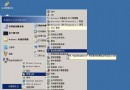
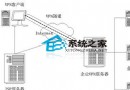
Windows Server 2003 內建「Internet 連線防火牆」(ICF),提供基本的狀態式封包過濾功能。雖功能不及專業防火牆,但針對單機/邊界伺服器仍具實用價值。本文示範基本啟用、測試驗證、進階服務例外、日誌記錄完整配置。
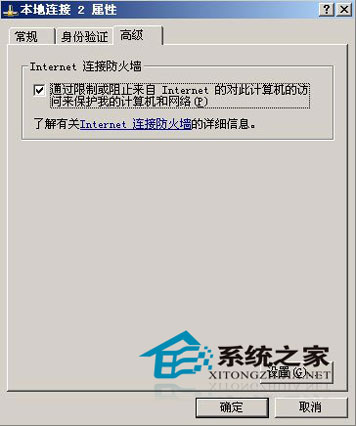
ping 伺服器IP → 應顯示「Request timed out」(ICMP 回應被阻擋)兩項測試通過即確認防火牆生效。
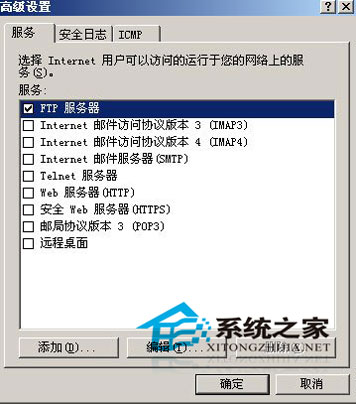
點選「設定」按鈕開啟進階設定:
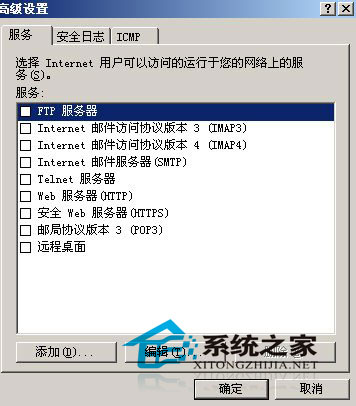
進階設定 → 「安全性記錄」頁籤:
C:\Windows\pfirewall.logDROP(阻擋)、OPEN(允許)、CLOSE(連線關閉)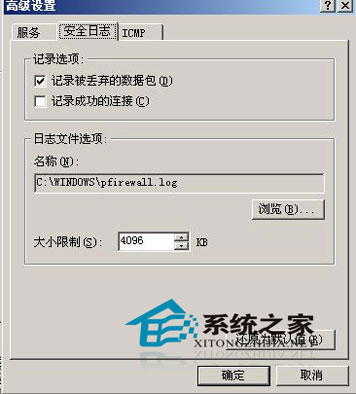
| 限制 | 說明 | 建議替代 |
|---|---|---|
| 無應用層檢查 | 無法識別 HTTP/SQL 注入、異常協定行為 | 部署 WAF (ModSecurity) 或應用層防火牆 |
| 無入侵偵測/防禦 (IDS/IPS) | 無法識別掃描、暴力破解、已知攻擊特徵 | 部署 Snort/Suricata 或商用 IPS |
| 無集中管理 | 每台伺服器獨立配置,難以統一策略 | Windows Server 2003 R2 可用 GPO 部署 ICF 設定 |
| 無高可用性 | 單點故障,無法叢集 | 前端部署硬體防火牆叢集 |
pfirewall.log,關注重複 DROP 來源 IP(潛在掃描/攻擊)ICF 雖簡單,但正確配置能有效阻擋大量自動化掃描與蠕蟲傳播,是伺服器基礎防護的必要一環。
Windows Server 2003 多媒體效能優化指南 解決影音播放卡頓無聲難題
Windows Server 2003 遠端 Web 介面查看系統日誌完整教學
Windows Server 2003 轉型個人工作站 10 大實用技巧:自動登入、建立帳號、關機追蹤、視覺效果、服務精簡
Windows Server 2003 安裝啟動檔提取與自訂開機媒體製作教學
FileZilla FTP 伺服器原始碼深度解析:從建置環境到核心架構
Windows XP/2003 群組原則自訂「常用開啟檔案對話方塊」位置欄快速存取