Windows Server 2003 終端服務支援連線到「主控台會話」(Session 0),讓遠端管理員如同坐在伺服器前般操作,並可與本地使用者共享同一桌面。本文詳細說明主控台會話連線指令、行為差異與實務應用場景。
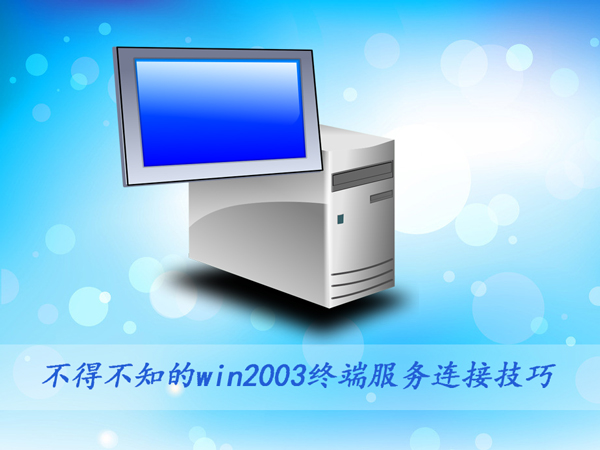
圖 1:主控台會話 (Session 0) 與一般終端會話關係圖
mstsc -v:伺服器名稱/IP /F -console
| 參數 | 說明 |
|---|---|
mstsc | 遠端桌面連線執行檔 |
-v: | 指定目標伺服器 |
/F | 全螢幕模式 |
-console | 連線到主控台會話 (Session 0) |
版本差異:Windows XP SP3 / Server 2008 後-console改為/admin,建議執行mstsc /?確認支援參數。
遠端連線時會顯示警告:
The user <domain>\<username> is logged locally on to this computer.
The user has been idled for <N> minutes.
The desktop is unlocked.
If you continue, this user's session will end and any unsaved data will be lost.
Do you want to continue?
選擇「是」→ 本地使用者被強制登出,遠端取得主控台控制權;本地畫面顯示「電腦已鎖定,僅管理員可解鎖」。
若本地與遠端使用相同帳號,系統允許共存,不會踢出本地會話,適合管理員離席前鎖定主控台、遠端接手作業。
透過群組原則或登錄可隱藏主控台會話,使遠端與本地使用者看見相同桌面但互不干擾 (需第三方工具或終端服務進階設定),常用於教學示範、遠端協助場景。
善用主控台會話連線,能讓 Windows Server 2003 遠端管理體驗接近本地操作,是資深管理員必備技能之一。
Windows Server 2003 轉型個人工作站 10 大實用技巧:自動登入、建立帳號、關機追蹤、視覺效果、服務精簡
Windows Server 2003 系統安全加固:重命名管理員與移除預設共享
Windows 安裝免輸入序號兩大法:修改安裝程式資源與 DOS 模式預植序號
Windows Server 2003 磁碟分割擴充實戰 使用內建 DiskPart 完成無損增容
Windows Server 2003 十大實用調校技巧:虛擬記憶體、自動登入、IE 安全性與更多
Windows Server 2003 遠端 Web 介面查看系統日誌完整教學