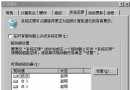
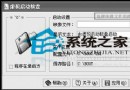
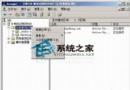
Windows Me/XP 內建「我的圖片螢幕保護程式」可將資料夾圖片輪播為螢幕保護,Windows Server 2003 預設未包含此功能。本文說明如何從 Windows Me 複製核心檔案並匯入登錄,將此功能移植至 Server 2003。
| 檔案 | 來源路徑 | 目標路徑 (Server 2003) |
|---|---|---|
| IMAGING.DLL | X:\Windows\System\ | X:\Windows\System32\ |
| 我的圖片螢幕保護程式.scr | X:\Windows\System\ | X:\Windows\System32\ |
X 為 Windows Me 系統磁碟機代號。
%SystemRoot%\System32\。AddScreenSavers.reg:Windows Registry Editor Version 5.00
[HKEY_CLASSES_ROOT\CLSID\{327abdab-2E5F-11d0-8B85-00AA0044F941}\InProcServer32]
@="C:\\Windows\\System32\\imaging.dll"
"ThreadingModel"="both"
AddScreenSavers.reg 匯入登錄。SysWOW64 並修改登錄路徑。透過簡單五步驟,即可讓嚴肅的 Windows Server 2003 擁有生動的相片輪播螢幕保護,為伺服器室增添一抹個人風格。
Windows Server 2003 安全性事件 ID 完整解析 (九大類別 672~685 等) 快速識別入侵徵兆
讓 Windows Server 2003 支援紅外線通訊的簡易移植教學
Windows Server 2003 內建 Empty.exe 輕鬆釋放記憶體 無需第三方工具
Windows XP/2003 群組原則自訂「常用開啟檔案對話方塊」位置欄快速存取
Windows Server 2003 DFS 分散式檔案系統建置完整教學
Windows Server 2003 DNS 安全防護完整指南