維護人員常需進入 DOS 執行 Ghost 還原、殺毒、磁碟工具。Windows 98 可 F8 進 DOS,但 NT 核心系統 (2000/XP/2003) 無原生 DOS 模式。本文提供兩種方法在硬碟建立真實 DOS 啟動項,實現雙系統選單。
方法一:全新安裝前預先格式化為可開機 FAT/FAT32 (適用新裝機)
- 假設安裝目標為 C:,在安裝 2000/XP/2003 **之前**,用啟動軟碟/USB 執行:
format C: /s (/s 參數複製系統檔 IO.SYS, MSDOS.SYS, COMMAND.COM),建立可開機 DOS 分區。
- 接著正常安裝 Windows 2000/XP/2003,**安裝程式會偵測既有 DOS 並保留雙開機選單**。
- 安裝完成後,開機選單將出現:
「Windows 2000/XP/2003」
「Microsoft DOS」
- 選擇 DOS 即進入純真實模式環境 (可執行 16-bit Ghost、舊版殺毒、FDISK 等)。
限制: 僅適用 FAT/FAT32 分區;NTFS 分區無法用 format /s 建立 DOS 開機區。
方法二:vFloppy 虛擬軟碟法 (適用已安裝系統、NTFS 分區)
- 下載 **vFloppy** (綠色免安裝,約 200KB)。
- 解壓執行
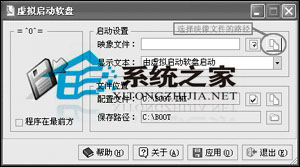
vFloppy.exe → 介面點選「選擇映像檔路徑」→ 選擇內建 BOOTDISK.img (FAT12 虛擬軟碟) 或 NTFS.img (NTFS 相容映像)。
- 點選「套用」→ 程式自動修改
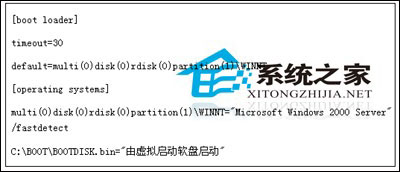
C:\boot.ini 新增啟動項:
C:\BOOT\BOOTDISK.bin="啟動虛擬軟碟"
- 重開機 → 開機選單出現新項 → 選擇進入虛擬軟碟環境 (實際為 RAM Disk 掛載映像,功能等同真實軟碟)。
移除虛擬軟碟啟動項
- 編輯
C:\boot.ini (需取消「隱藏受保護系統檔」+ 移除「唯讀」)。
- 刪除對應行:
C:\BOOT\BOOTDISK.bin="啟動虛擬軟碟"。
- 或將
timeout=30 改為 timeout=0 直接跳過選單。
- 存檔恢復屬性 → 重開機生效。
比較與建議
| 維度 | 方法一 format /s | 方法二 vFloppy |
|---|
| 適用時機 | 全新安裝前 | 已安裝系統、NTFS 分區 |
| 檔案系統限制 | 僅 FAT/FAT32 | 支援 NTFS/FAT32 |
| DOS 環境 | 真實模式 (完整硬體存取) | 虛擬軟碟 (RAM Disk,部份舊程式可能不相容) |
| 工具需求 | 啟動軟碟/USB | 僅 vFloppy.exe |
⚠ 現代替代方案
- **Windows PE (WinPE) / Windows RE** — 官方支援、含完整驅動/網路/PowerShell,取代 DOS 為主流維護環境。
- **Linux Live USB (SystemRescue, Clonezilla, GParted Live)** — 開源、支援 NTFS/ext4/btrfs/ZFS、功能更強。
- 若必須執行 16-bit 純 DOS 程式 (舊版 Ghost 2003 等),可在 VirtualBox/VMware 建立 FreeDOS 虛擬機掛載實體磁碟操作。