Windows Server 2003 SP1 引入資料執行防護(DEP),預設僅保護核心 Windows 程式與服務。若遇到合法應用程式(特別是舊版或未簽署程式)啟動即閃退、提示「資料執行防護」錯誤,可依本文調整 DEP 範圍。
DEP 透過硬體(NX/XD bit)或軟體模擬,標記記憶體頁面為「不可執行」,防止緩衝區溢位攻擊在資料區執行殼碼。但部分舊版程式使用動態程式碼生成、即時編譯(JIT)或特定封裝器,會誤觸發 DEP 阻擋。
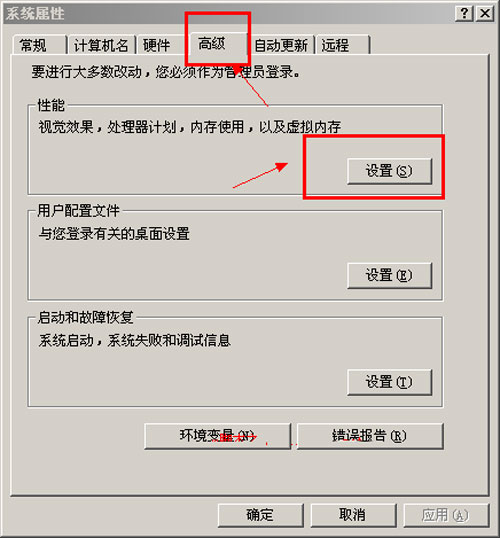
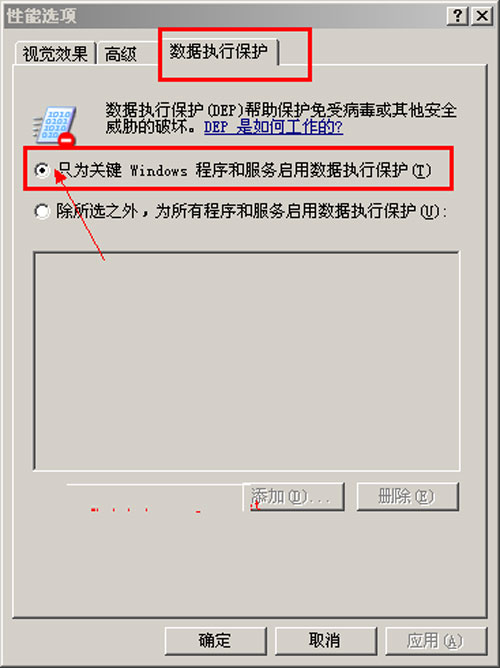
針對單一程式永久停用 DEP(需管理員權限):
bcdedit /set nx OptIn
# 或針對特定程式(需 Windows Server 2003 SP1 以上)
# 註:Windows Server 2003 不支援 bcdedit,請使用 boot.ini /noexecute 參數
boot.ini 相關參數:
/noexecute=optin:僅保護核心元件(預設)/noexecute=optout:保護所有程式,可排除清單/noexecute=alwayson:全域強制啟用,不可排除/noexecute=alwaysoff:完全停用 DEPDEP 是重要的記憶體保護機制,正確配置能同時兼顧安全性與應用程式相容性。
Windows Server 2003 IIS 6.0 網站日誌記錄完整設定指南
Windows Server 2003 DNS 伺服器設定 Internet 存取完整指南:從獨立伺服器到轉送器、根提示、區域委派
Windows Server 2003 伺服器安全強化實戰:從角色定義到基準線建立
Windows Server 2003 自動登入兩大法:控制台簡易法與登錄表完整法
Windows Server 2003 新增/移除程式與 Windows 元件完整操作指南
Windows XP/2003 群組原則自訂「常用開啟檔案對話方塊」位置欄快速存取