Windows Server 2003 作為伺服器平台,若能針對修補程式重開機、終端服務會話限制、日誌遠端存取三大痛點優化,將大幅提升運維效率與服務可用性。本文提供三項實戰技巧完整操作指南。
部分修補程式 (Hotfix) 支援 /z 參數:安裝完成不強制重開機。
WindowsServer2003-KBxxxxxx-x86-CHT.exe)。套件名.exe /? 檢查參數說明中是否含 /z。套件名.exe /z /q (/q 為無訊息模式) 完成安裝。/z 參數,則必須重開機生效,無法繞過。注意:核心元件 (如 kernel32.dll、ntoskrnl.exe、hal.dll) 更新通常無法免重開機;僅更新使用者模式 DLL/服務的修補程式較可能支援。生產環境建議排程維護窗口統一重開機,避免不一致狀態。
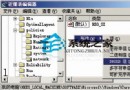
預設啟用此限制導致同一帳號無法同時多地點登入,後登入者會踢除前一會話。
admin) 供多位運維人員同時作業。安全權衡:解除限制後無法追蹤具體操作人員,建議搭配稽核登入事件 (事件 ID 682/683) 且僅在受控帳號/環境啟用。
預設未安裝,需手動加入元件:
任意電腦開啟 IE,輸入:
https://伺服器IP:8098
安全加固:
- 防火牆限制 8098 埠僅允許管理網段/VPN IP 存取。
- 啟用 HTTPS (預設自簽憑證) 或匯入有效憑證。
- 強制複雜密碼、帳號鎖定原則、定期審核存取日誌。
| 舉措 | 直接效益 | 風險/代價 | 建議適用環境 |
|---|---|---|---|
| 免重開機修補 | 服務零停機修補 (部分修補程式) | 僅支援特定修補程式、核心更新仍需重開機 | 高可用性需求、可容許排程維護窗口 |
| 解除會話限制 | 共用帳號並發登入、自動化腳本多連線 | 審計追蹤困難、帳號共用風險 | 內部受控、教學、自動化環境 |
| 遠端 HTML 管理 | 隨地查看日誌、執行關機/重開機、用戶管理 | 開放管理埠風險、需嚴格存取控制 | 多機房、遠端值班、無 VPN 環境 |
針對性解決這三大運維痛點,能讓 Windows Server 2003 管理從「被動反應」轉向「主動掌控」,是資深系統工程師必備的實戰技能組合。
Windows Server 2003 變身工作站完整優化指南:六大關鍵調校讓伺服器版秒變桌面體驗
Windows Server 2003 三種遠端管理方式完整比較:終端機+遠端桌面、終端機+Web、遠端桌面連線
Windows Server 2003 系統優化技巧大全:從多媒體到安全的 15 項實用設定
Windows Server 2003 終端機服務授權破解:無需第三方工具移除授權限制
Windows Server 2003 硬碟分區規劃與虛擬記憶體最佳化設定
Windows Server 2003 系統優化六大必殺技:主題、登入、關機、IE、聲音、DirectX
Windows Server 2003 遠端桌面連線數限制突破與管理策略全解析
Windows Server 2003 實用技巧七則:關機原因、自動登入、磁碟檢查、帳號管理、XP 風格、WMP 工具列、IE 安全性