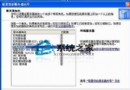
Windows Server 2003 預設 IE 6 為安全導向設定,多項功能犧牲速度換取防護。若伺服器需作為瀏覽終端或測試環境,可透過介面精簡與進階選項微調,顯著提升網頁載入與渲染速度。
| 分類 | 選項 | 建議設定 | 速度影響原理 |
|---|---|---|---|
| 多媒體 | 啟用自動影像大小調整 | 取消勾選 | 避免客戶端 CPU 縮放圖片,直接顯示原始尺寸 |
| 播放動畫/影片/聲音 | 視需求保留 | 減少解碼器初始化開銷 | |
| 瀏覽 | 啟用離線項目依排程同步 | 取消勾選 | 停用背景同步流量與磁碟 I/O |
| 使用平滑捲動 | 取消勾選 | 捲動直接跳頁 (Page Up/Down 模式),減少 GPU/CPU 渲染 | |
| 下載完成後發出通知 | 取消勾選 | 省去訊息泵處理與聲音播放 | |
| 在網址列顯示「前往」按鈕 | 取消勾選 | 精簡 UI 元素繪製 | |
| 自動檢查 Internet Explorer 更新 | 取消勾選 | 避免背景連線 Microsoft 伺服器檢查版本 | |
| 啟用第三方瀏覽器擴充功能 | 視需求 (建議停用) | 減少 BHOs/工具列載入時間 | |
| 安全性 | 檢查伺服器憑證撤銷 | 保留勾選 (安全性考量) | 必要的 SSL/TLS 驗證,不建議關閉 |
about:blank 或極簡靜態頁面,避免開機/新視窗載入門戶網站。使用 dnsperf、webpagetest 或瀏覽器開發者工具 (F12) Network 面板,對比優化前後:
權衡提醒:關閉「檢查伺服器憑證撤銷」雖能微幅加速 HTTPS 握手,但會失去即時撤銷偵測能力,生產環境強烈建議保留。所有調整應在測試環境驗證相容性後再推廣生產。
IE 6 雖屬舊世代瀏覽器,但在 Windows Server 2003 受限環境下,透過介面精簡與進階選項手術式微調,仍能榨取可觀的瀏覽效能提升,滿足特定業務存取需求。