終端服務讓多用戶同時遠端登入伺服器桌面運行應用程式,是企業集中管理軟體與資料的經典方案。Windows Server 2003 提供兩種安裝路徑,並需在「完整安全性」與「寬鬆安全性」模式間抉擇。
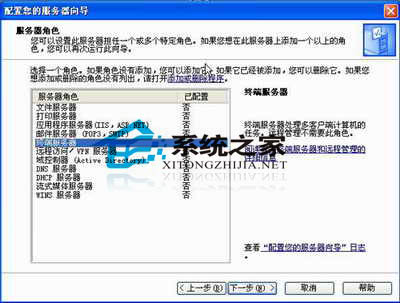
圖 1:選擇終端服務器角色
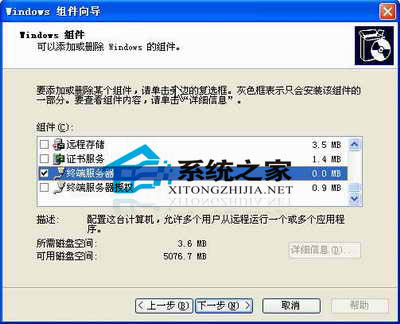
圖 2:勾選終端服務器元件
| 模式 | 適用場景 | 特性 |
|---|---|---|
| 完整安全性 (預設) | 生產環境、多用戶共用 | 限制使用者權限,阻止存取系統關鍵區域,相容性較低 |
| 寬鬆安全性 | 舊版應用程式、測試環境 | 給予使用者類似高權限存取,相容性佳但安全性較低 |
建議:生產環境請選擇「完整安全性」,並搭配群組原則鎖定使用者環境;若需執行舊版 16-bit 應用程式,可考慮寬鬆模式或使用應用程式相容性工具包。
安裝完成後,請至「終端服務設定」調整連線授權模式(每裝置/每使用者)、啟用遠端桌面授權伺服器,並設定工作階段逾時與重連原則,確保資源合理分配。
徹底關閉 Windows 預設共享(C$、ADMIN$、IPC$)的四種方法
Windows 系統設定工具 系統配置實用程式 疑難排解與優化全攻略
Windows Server 2003 多媒體效能優化指南 解決影音播放卡頓無聲難題
Windows Server 2003 應用技巧總匯:六大「取消」優化與驅動簽名、管理精靈建議
Windows Server 2003 外接行動硬碟磁碟機代號永久顯示設定 (Mountvol /E)
Windows Server 2003 架設串流媒體伺服器全攻略:Windows Media Services 安裝與編碼實作